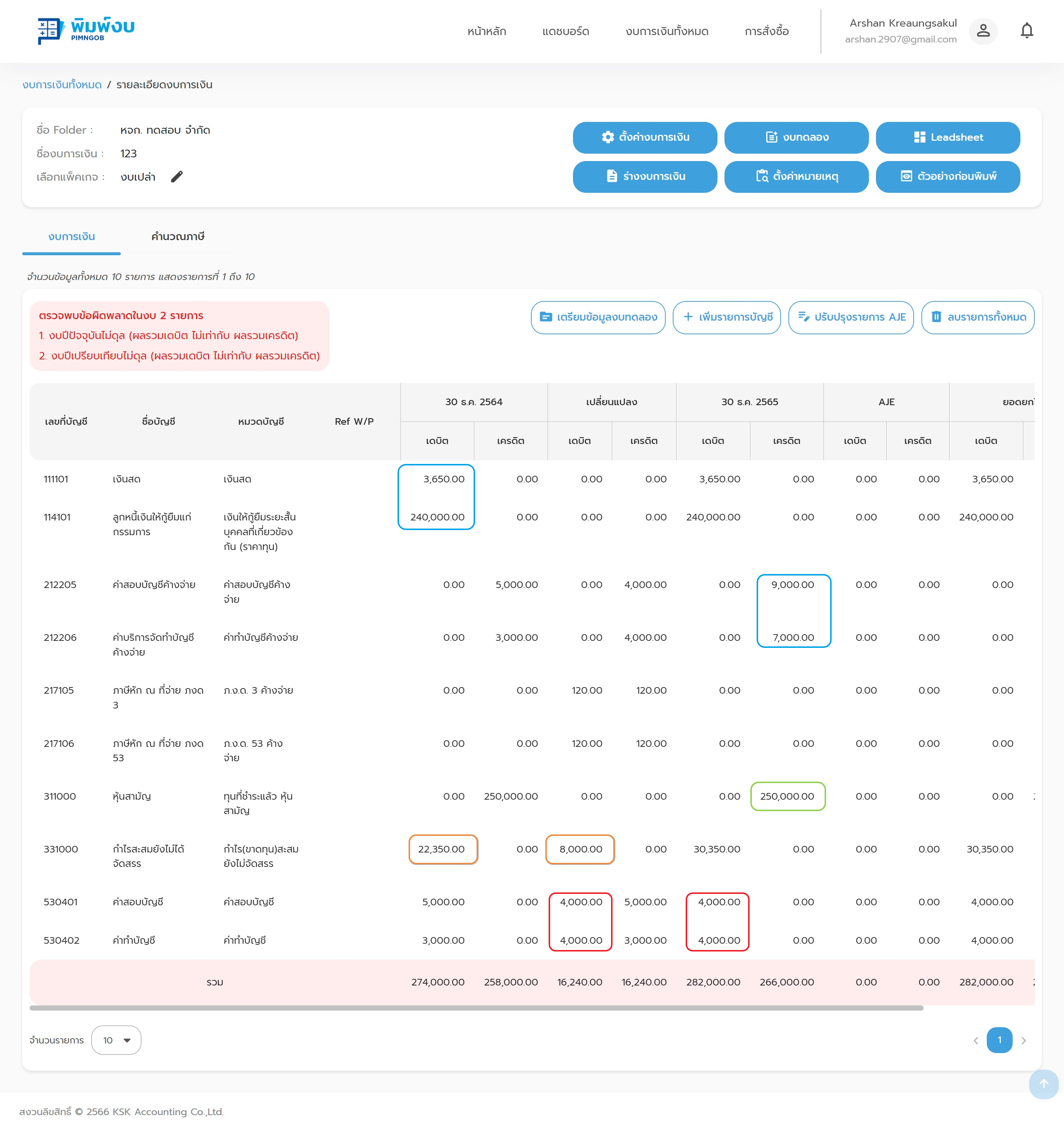
ขั้นตอนการนำเข้าข้อมูลหลายรายการ
การเตรียมข้อมูล
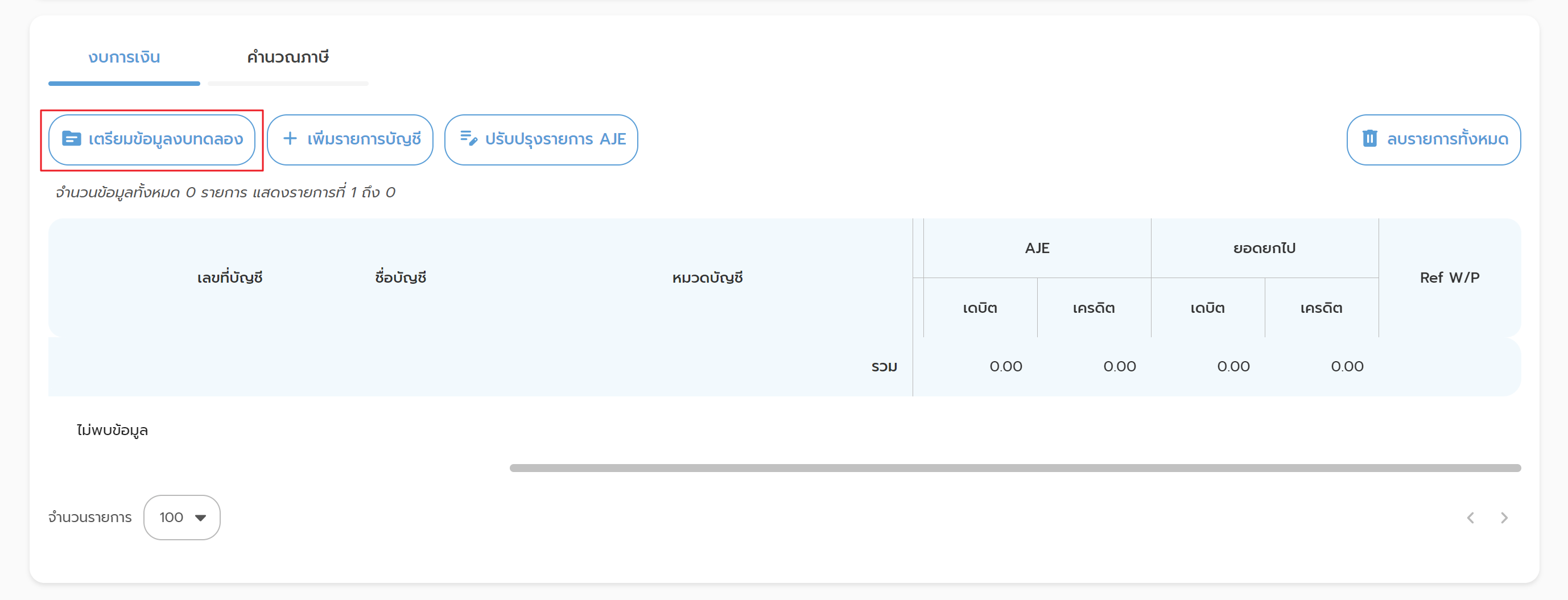
- ผู้ใช้งานสามารถเตรียมข้อมูล โดยคลิกที่ปุ่ม "เตรียมข้อมูลงบทดลอง"
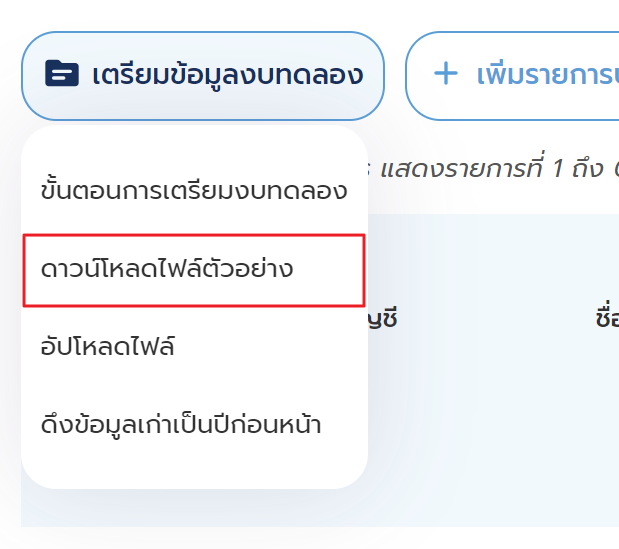
- จากนั้นคลิกที่ "ดาวน์โหลดไฟล์ตัวอย่าง"
- ผู้ใช้งานจะได้รับไฟล์ 2 แบบ ดังนี้
- กรณีตั้งค่างบการเงิน "ไม่มีปีเปรียบเทียบ" ผู้ใช้งานจะได้รับ 1 ไฟล์ สำหรับนำเข้าข้อมูลปีปัจจุบัน
- กรณีตั้งค่างบการเงิน "มีปีเปรียบเทียบ" ผู้ใช้งานจะได้รับ 2 ไฟล์ สำหรับนำเข้าข้อมูล "ปีปัจจุบัน" และ "ปีเปรียบเทียบ"
ตัวอย่างไฟล์ดาวน์โหลด (1)

ตัวอย่างไฟล์ดาวน์โหลด (2)
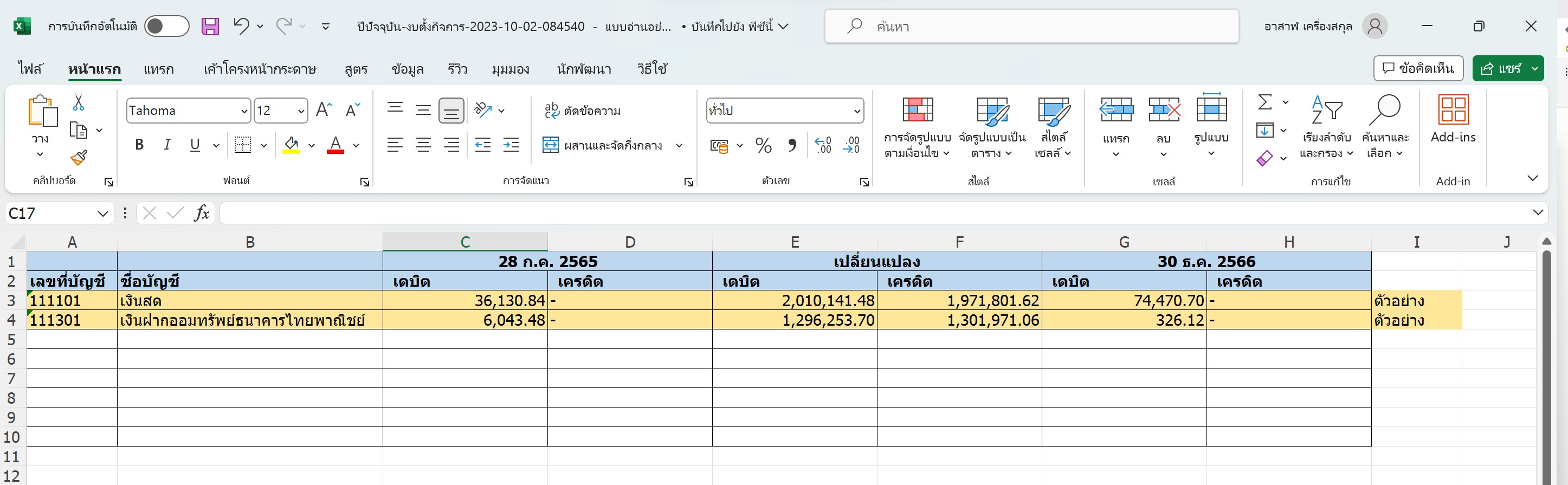
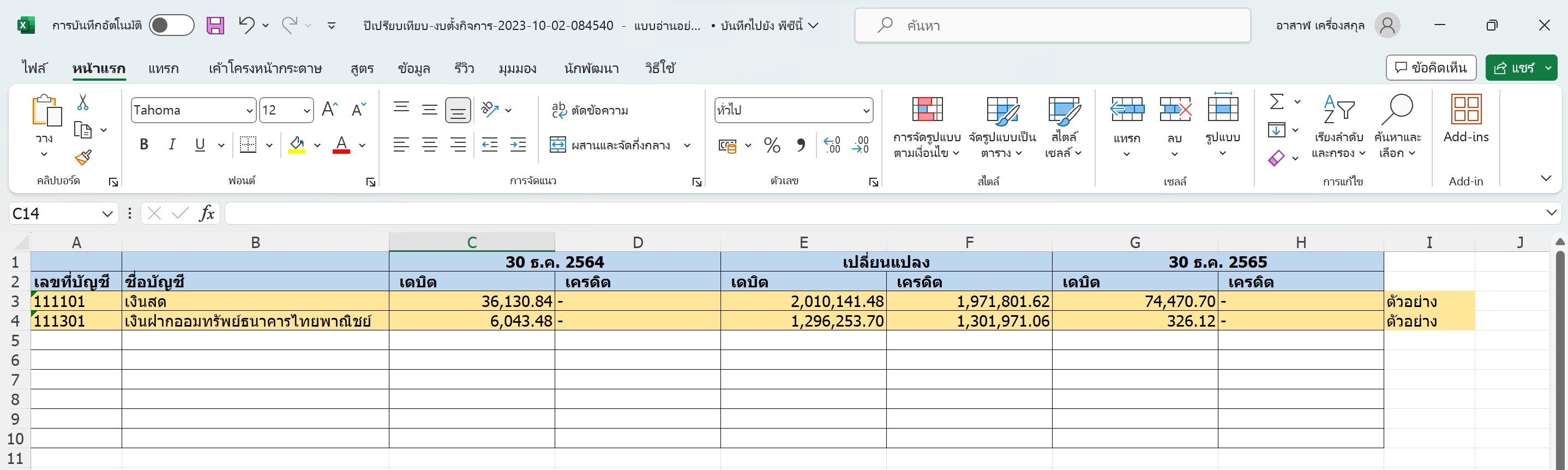
ตัวอย่างไฟล์ที่ได้รับเป็นไฟล์ Excel (.xls) ซึ่งหัวตารางจะประกอบด้วยข้อมูล ดังนี้
- - เลขที่บัญชี
- - ชื่อบัญชี
- - วันที่สิ้นงวดปีเปรียบเทียบ
- - เปลี่ยนแปลง (งบทดลองรายการเคลื่อนไหวระหว่างปี)
- - วันที่สิ้นงวดปีปัจจุบัน
หมายเหตุ : ไฟล์ตัวอย่างจะมีข้อมูลตัวอย่างแสดง 2 รายการ เมื่อมีการนำข้อมูลไปใช้ผู้ใช้งานต้องลบข้อมูลตัวอย่างออกจากไฟล์ก่อนนำเข้าระบบ
การนำเข้าข้อมูล
- ผู้ใช้งานสามารถนำเข้าข้อมูล โดยคลิกที่ปุ่ม "เตรียมข้อมูลงบทดลอง"
- จากนั้นคลิกที่ "อัปโหลดไฟล์"
- ระบบจะแสดงหน้าต่าง ให้อัปโหลดและเลือกข้อมูลดังนี้
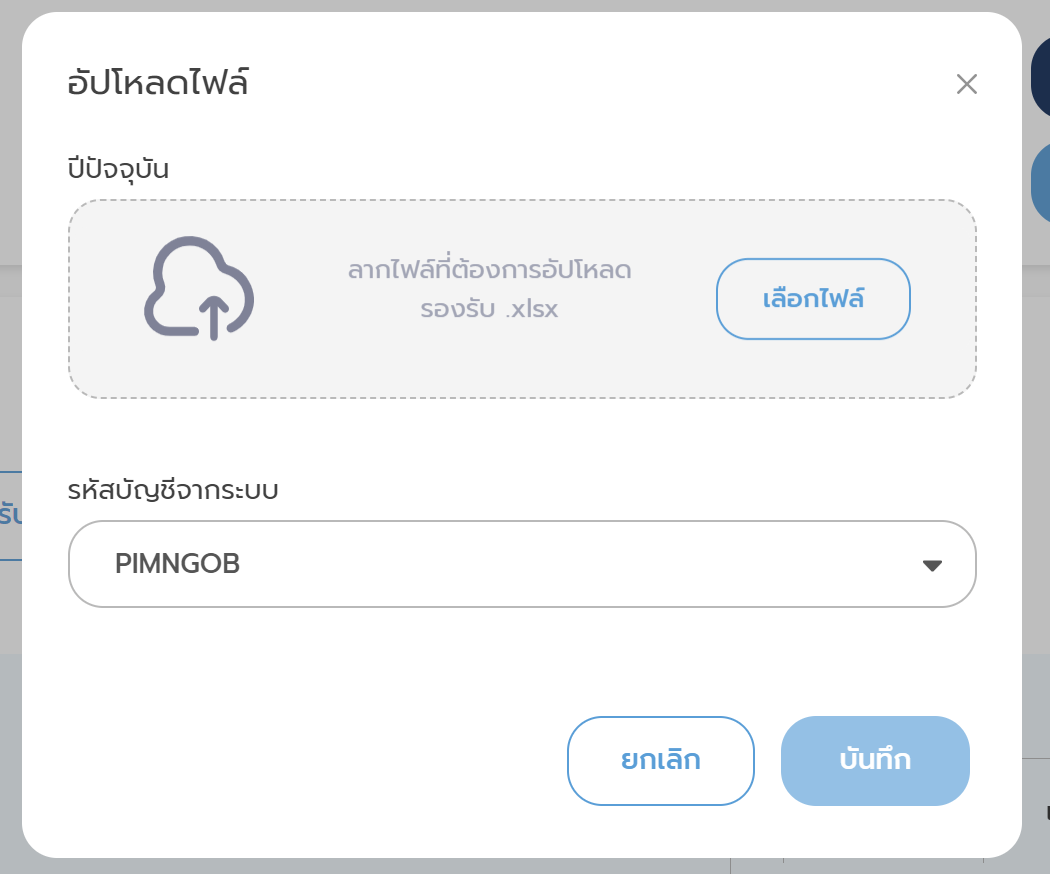
- เงื่อนไขการอัปโหลดไฟล์ :
- - ไฟล์ปีปัจจุบัน
- - ไฟล์ปีเปรียบเทียบ (กรณีตั้งค่างบการเงินเป็น "ไม่มีปีเปรียบเทียบ หน้าจอจะไม่แสดง ให้นำเข้าไฟล์ปีเปรียบเทียบ)
- - รหัสบัญชีจากระบบ เป็นการจับคู่ข้อมูลเลขที่บัญชีที่ผู้ใช้งานต้องนำข้อมูลงบการเงินเข้าสู่ระบบกับข้อมูลรายการบัญชีตั้งต้นของระบบ ปัจจุบันมีการอ้างอิง 3 แบบ คือ PIMNGOB , EXPRESS และ PEAK
(ตัวอย่าง คือ เลขที่บัญชี 1111-01 เลือกรหัสบัญชีจากระบบ PIMNGOB เมื่อนำข้อมูลเข้าระบบ และตรงกับข้อมูลรายการบัญชีตั้งต้นของระบบ ระบบจะจับคู่ข้อมูลและระบุรายการบัญชี (ประเภทของรายการนั้น ๆ) ให้อัตโนมัติ)
ผู้ใช้งานสามารถนำไฟล์เข้าระบบได้ 2 แบบ คือ
1. กรณีนำเข้า 1 ไฟล์ (ปีปัจจุบัน)
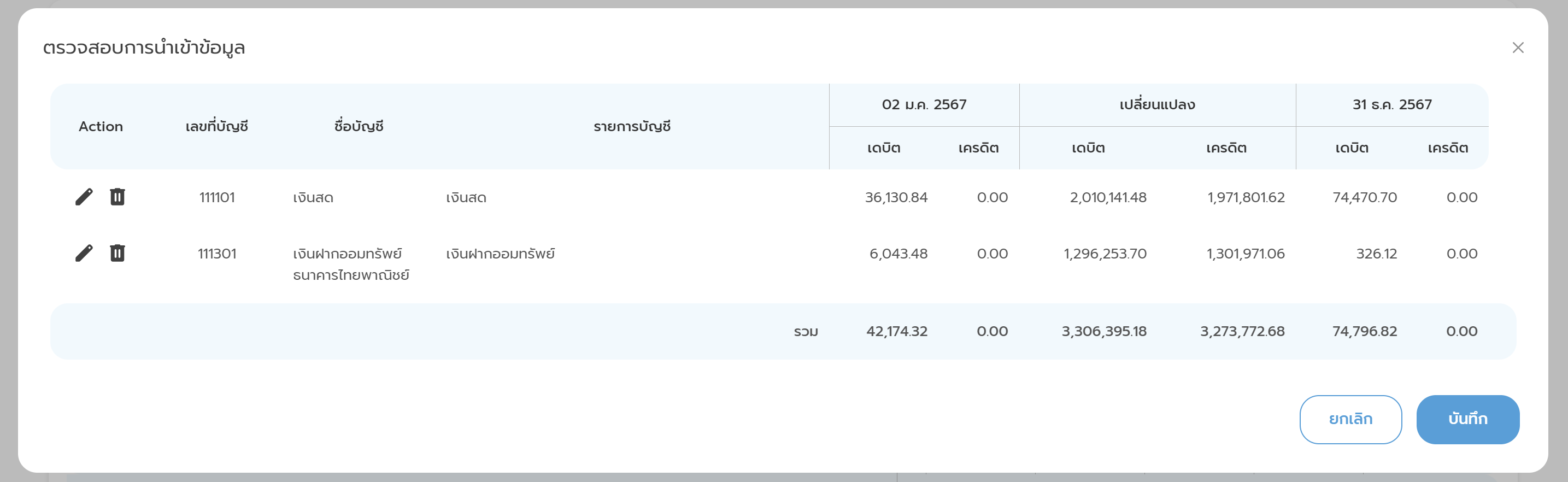
- 1.1 ระบบแสดงหน้าจอตรวจสอบการนำเข้าข้อมูล ซึ่งหัวตารางจะประกอบด้วย
- - เลขที่บัญชี
- - ชื่อบัญชี
- - วันที่สิ้นงวดปีเปรียบเทียบ (ปีปัจจุบัน)
- - เปลี่ยนแปลง (ปีปัจจุบัน)
- - วันที่สิ้นงวดปีปัจจุบัน (ปีปัจจุบัน)
2. กรณีนำเข้า 2 ไฟล์ (ปีเปรียบเทียบ , ปีปัจจุบัน)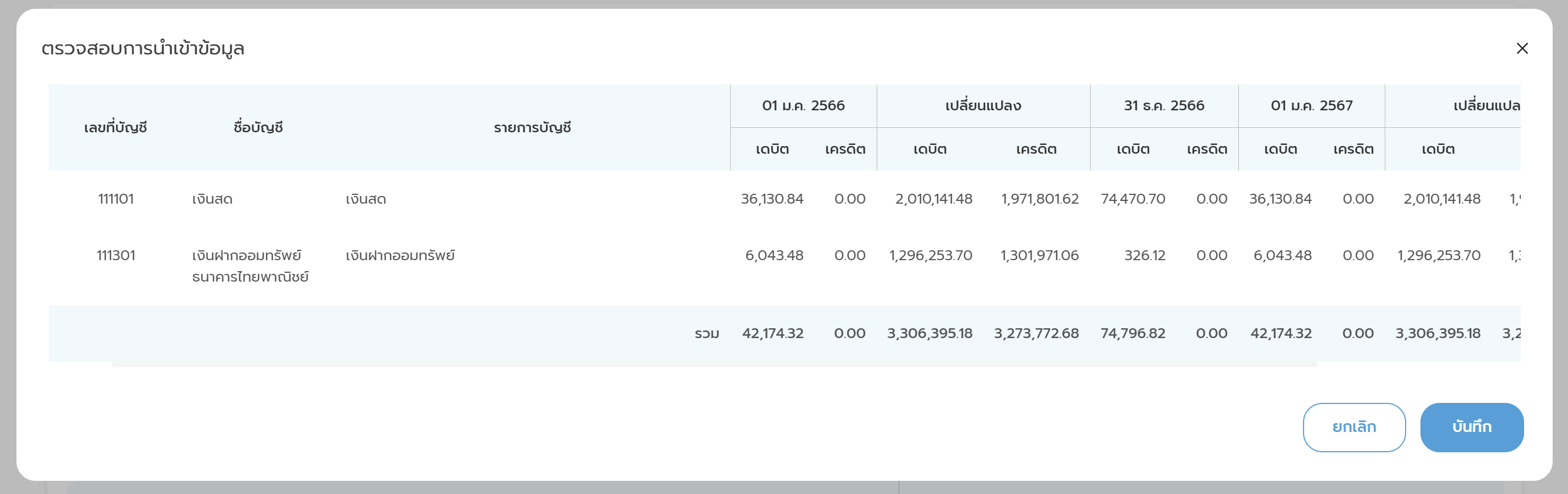
2.1 ระบบแสดงหน้าจอตรวจสอบการนำเข้าข้อมูล ซึ่งหัวตารางจะประกอบด้วย
- - เลขที่บัญชี
- - ชื่อบัญชี
- - วันที่สิ้นงวดปีเปรียบเทียบ (ปีเปรียบเทียบ)
- - เปลี่ยนแปลง (ปีเปรียบเทียบ)
- - วันที่สิ้นงวดปีปัจจุบัน (ปีเปรียบเทียบ)
- - วันที่สิ้นงวดปีเปรียบเทียบ (ปีปัจจุบัน)
- - เปลี่ยนแปลง (ปีปัจจุบัน)
- - วันที่สิ้นงวดปีปัจจุบัน (ปีปัจจุบัน)
2.2 กรณีใส่เลขที่บัญชีและชื่อบัญชีเหมือนกันทั้งไฟล์ปีปัจจุบันและปีเปรียบเทียบระบบจะนำข้อมูลมาบันทึกอยู่ในรายการเดียวกัน ผู้ใช้งานต้องดำเนินการตรวจสอบข้อมูลที่นำเข้าระบบและกรอกข้อมูลรายการบัญชี (โดยเลือกให้ตรงกับหมวดหมู่บัญชี) โดยคลิกที่ไอคอน เพื่อทำการ แก้ไข รายการหรือคลิกไอคอน เพื่อ ลบ รายการที่ไม่ต้องการ
การกรอกรายการบัญชี ประกอบด้วยข้อมูล ดังนี้
- ชื่อรายการบัญชี
- ชื่อประเภทของบัญชี (สินทรัพย์ , หนี้สิน , ส่วนของผู้ถือหุ้น , รายได้และค่าใช้จ่าย)
- ชื่อหัวข้อบัญชี (รายการที่แสดงในงบการเงิน)
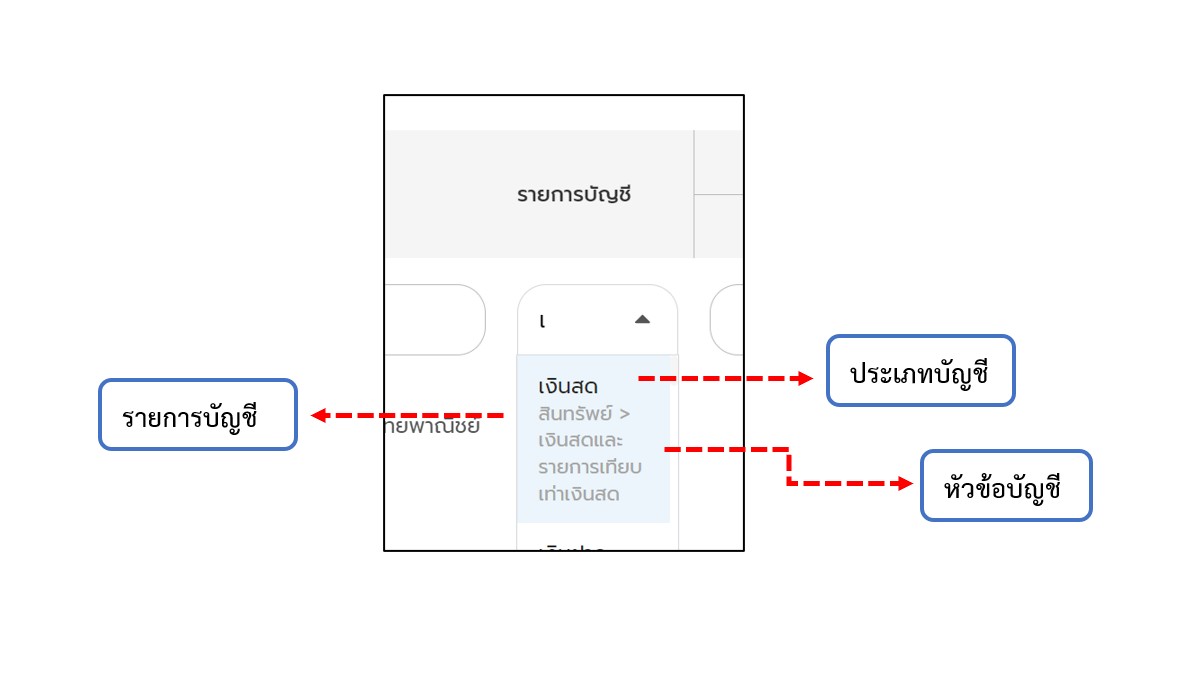
เมื่อทำการกรอกข้อมูลและตรวจสอบรายการเรียบร้อยแล้ว กดปุ่ม “บันทึก” เพื่อนำข้อมูลเข้าสู่ระบบ หลังจากบันทึกข้อมูลระบบทำการคำนวณเพื่อนำข้อมูลใส่ในตารางงบการเงิน ดังนี้
1. ระบบตรวจสอบข้อมูลของทุน กรณีที่มีข้อมูลในปีเปรียบเทียบ ระบบจะคำนวณและยกยอดมาใส่ในปีปัจจุบัน

2. กรณีรายการอยู่ในหมวดรายได้และค่าใช้จ่าย ระบบจะทำการคำนวณหากำไร (ขาดทุน) สะสม = รายได้ - ค่าใช้จ่าย โดยดูจากรายการบัญชี ที่ผู้ใช้งานได้กรอกข้อมูลไว้
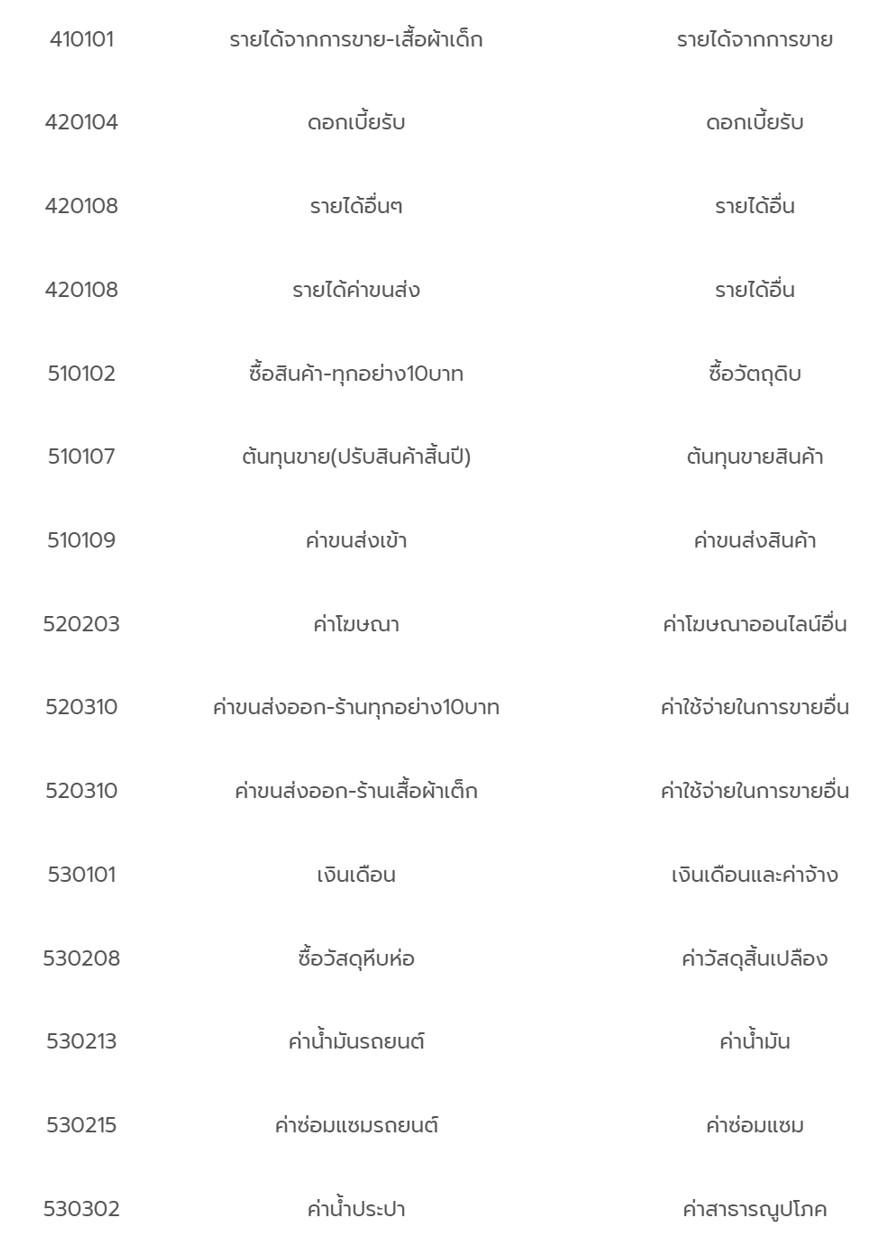
และนำค่าที่ได้ใส่ไปในรายการ ตามตัวอย่างด้านล่างนี้

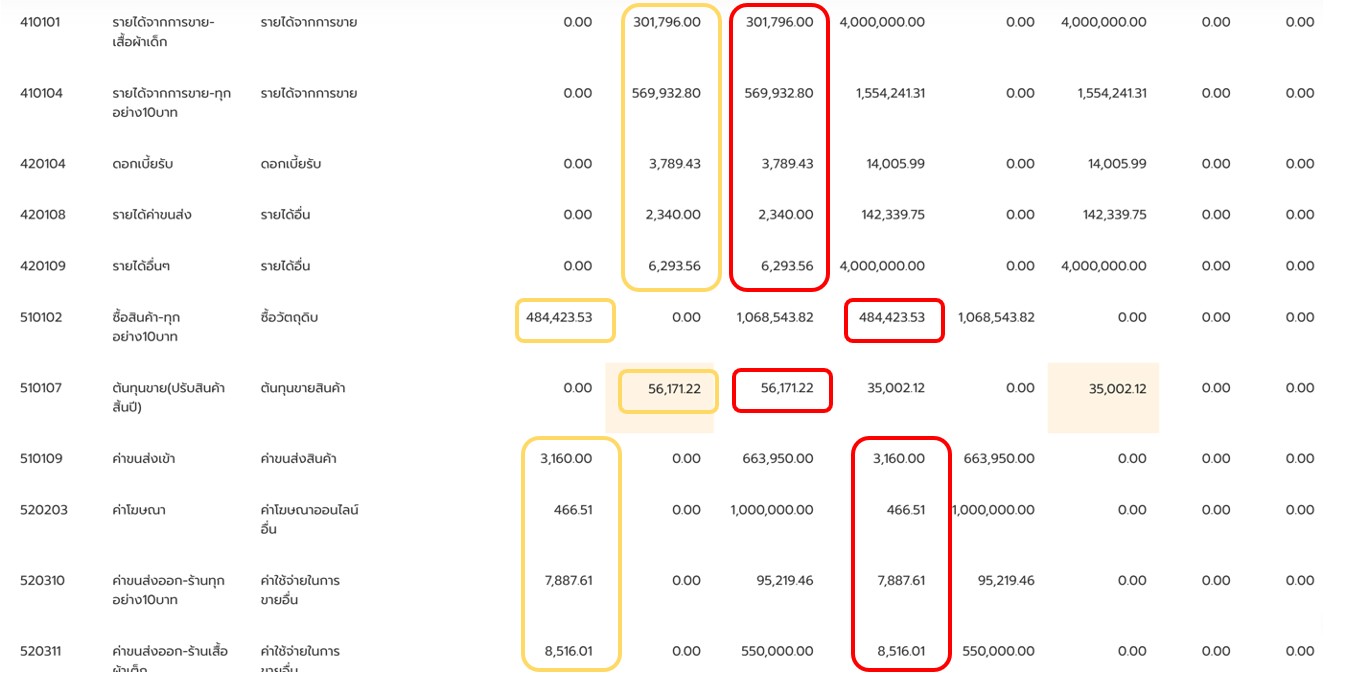
3. กรณีรายการอยู่ในหมวดรายได้และค่าใช้จ่ายระบบจะทำการยกยอดปีเปรียบเทียบมาใส่ในรายการ และใส่ค่าเปลี่ยนแปลงฝั่งตรงข้ามกับยอดยกมาเพื่อให้ค่าหักลบเท่ากับ 0
กล่องสีเหลือง คือ ยอดยกมาจากปีเปรียบเทียบ
กล่องสีแดง คือ ค่าเปลี่ยนแปลงที่มาจากยอดยกมา
3. การดึงข้อมูลเก่าเป็นปีก่อนหน้า
- ผู้ใช้งานที่มีการทำรายการงบทดลองต่อเนื่องผ่านระบบ สามารถดึงข้อมูลของปีก่อนหน้ามาใช้เป็นปีเปรียบเทียบได้ โดยมีขั้นตอนดังนี้
3.1 เพิ่มข้อมูลปีปัจจุบัน
- - สามารถทำรายการ โดยการเพิ่มทีละรายการ หรือ นำเข้าข้อมูลหลายรายการ ด้วยคลิกที่ปุ่ม "อัปโหลดไฟล์"
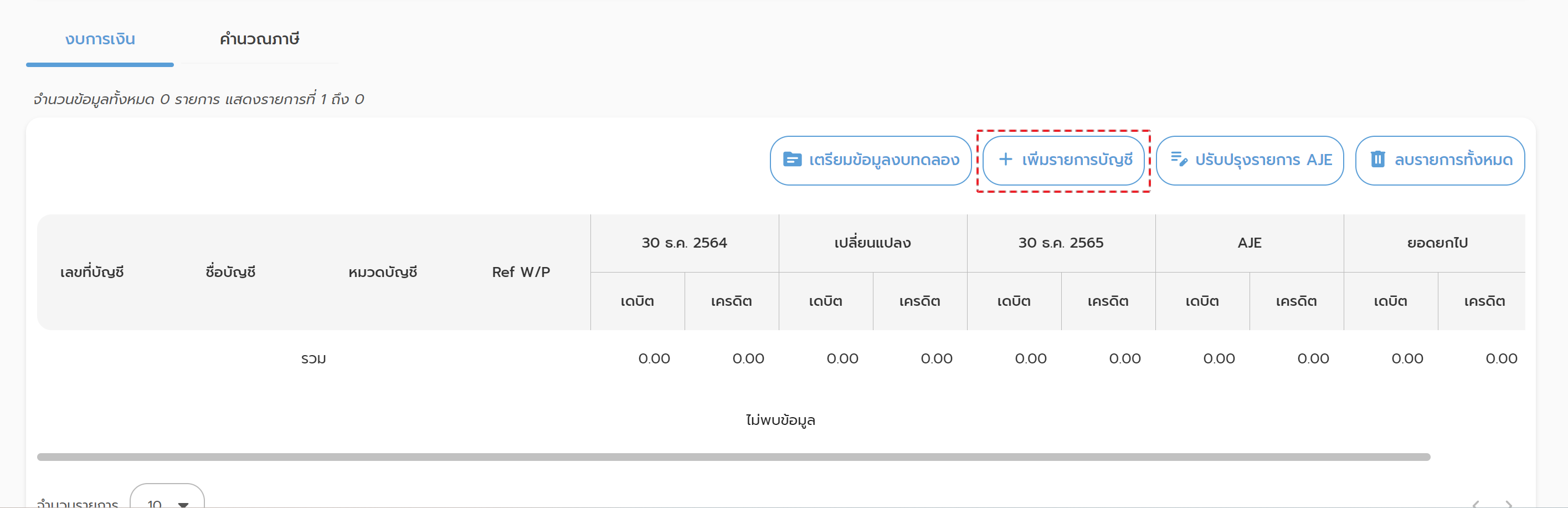
(หากมีการอัปโหลดไฟล์ใหม่ ข้อมูลจะทำการปรับปรุงเป็นข้อมูลใหม่เสมอ)
3.2 เพิ่มข้อมูลปีเปรียบเทียบ
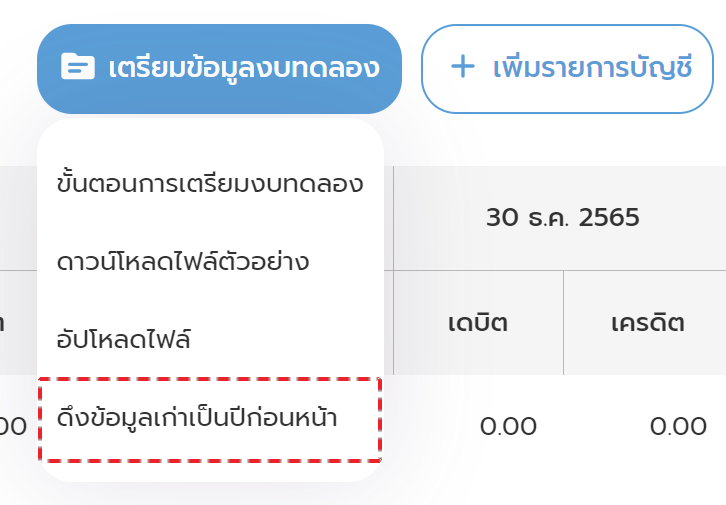
- สามารถทำรายการ โดยคลิกที่ปุ่ม "เตรียมข้อมูลงบทดลอง" จากนั้นเลือก "ดึงข้อมูลเก่าเป็นปีก่อนหน้า"
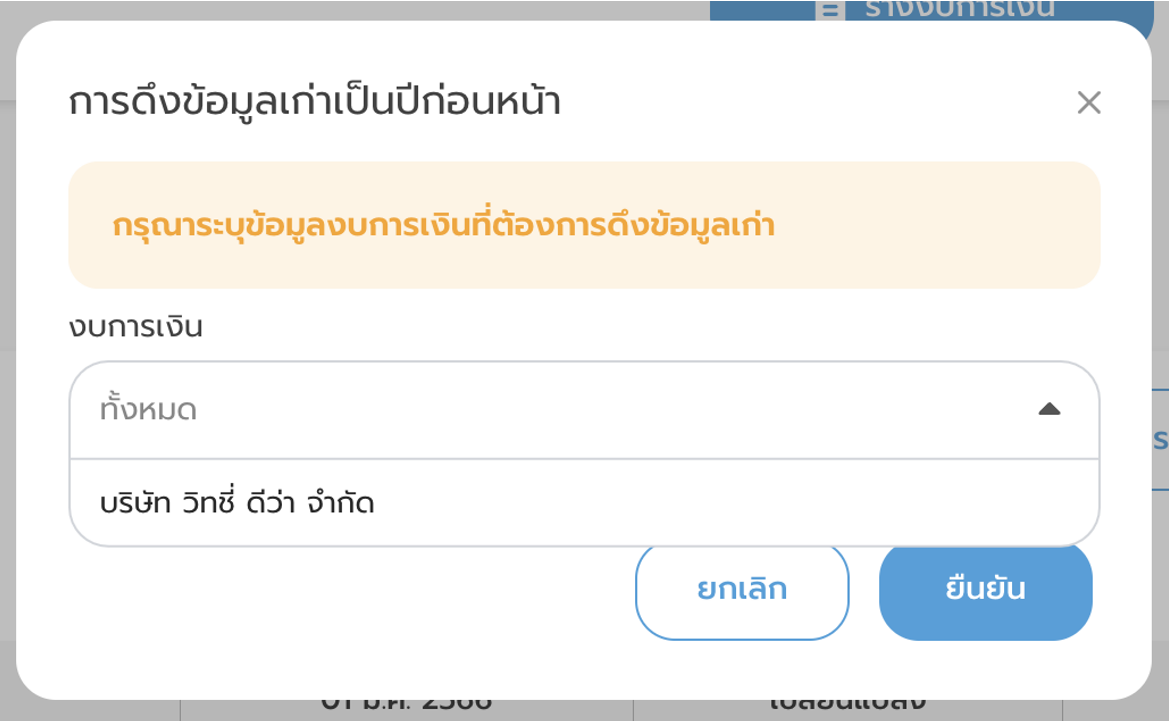
เงื่อนไขของงบการเงินที่สามารถเลือกได้ : ระบบจะตรวจสอบจากหน้าตั้งค่างบการเงิน โดยข้อมูลงบที่สามารถเลือกได้ จะต้องระบุข้อมูล ปีปัจจุบัน (วันต้นงวด) และ ปีปัจจุบัน (วันสิ้นงวด) ตรงกับ ปีเปรียบเทียบ (วันต้นงวด) และ ปีเปรียบเทียบ (วันสิ้นงวด)

ระบบแสดงงบที่สามารถเลือกได้ตามเงื่อนไข ผู้ใช้งานสามารถเลือกงบที่ต้องการได้ เมื่อเลือกงบที่ต้องการแล้ว ระบบแสดงหน้าจอให้ผู้ใช้งานตรวจสอบข้อมูล ซึ่งสามารถแก้ไขข้อมูลได้จากหน้าจอนี้
ผู้ใช้งานสามารถเลือก ข้อมูลที่สามารถแก้ไขได้ ดังนี้
- เลขที่บัญชี
- ชื่อบัญชี
- รายการบัญชี
- Ref W/P
เงื่อนไขการนำข้อมูลมาใส่ในระบบ :
กรณีหมวดบัญชีเป็นประเภท "สินทรัพย์" และ "หนี้สิน" ระบบจะนำค่ายอดยกมามาใส่ในคอลัมน์ ตามตัวอย่างกรอบสีน้ำเงิน
กรณีเป็นหมวดบัญชีของทุน ระบบจะนำค่ายอดยกมามาใส่ในคอลัมน์ ตามตัวอย่างกรอบสีเขียว
กรณีหมวดบัญชีเป็นประเภท "รายได้" และ "ค่าใช้จ่าย" ระบบจะนำค่ายอดยกมามาใส่ในคอลัมน์ ตามตัวอย่างกรอบสีแดง และใส่ในช่องเปลี่ยนแปลงเป็น nature ตรงข้าม
ข้อมูลกำไร(ขาดทุน)สะสม แสดงตามตัวอย่างกรอบสีส้ม
ถ้าปีก่อนหน้าไม่มีรายการ ระบบจะสร้างรายการใหม่ และคำนวณ รายได้ - ค่าใช้จ่าย ใส่ในช่องเปลี่ยนแปลง
ถ้าปีก่อนหน้ามีรายการ ระบบจะนำค่ายอดยกมา มาใส่ในคอลัมน์ และคำนวณ รายได้ - ค่าใช้จ่าย ใส่ในช่องเปลี่ยนแปลง