การใช้งานตรวจสอบรายงาน
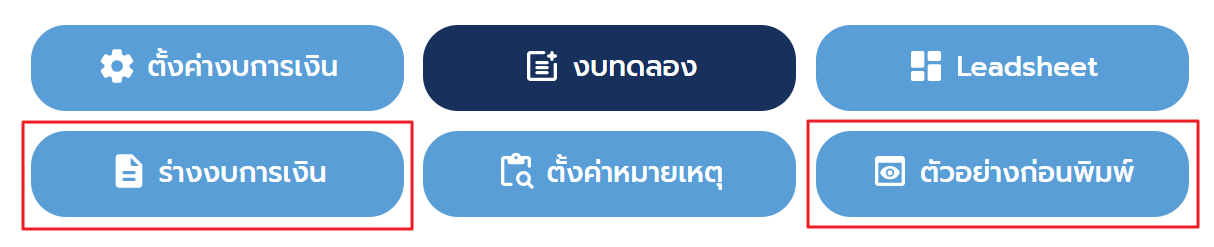
- ผู้ใช้งานสามารถดูสรุปข้อมูลได้จากเมนู ร่างงบการเงิน และ เมนูตัวอย่างก่อนพิมพ์ โดยในเมนูร่างงบการเงิน ระบบแสดงข้อมูลเป็นตารางสรุปยอดรายการทั้งหมด ส่วนเมนูตัวอย่างก่อนพิมพ์ ระบบแสดงข้อมูลเป็นหน้ารายงาน ซึ่งผู้ใช้งานสามารถดาวน์โหลดเอกสารได้
1. งบกำไรขาดทุน
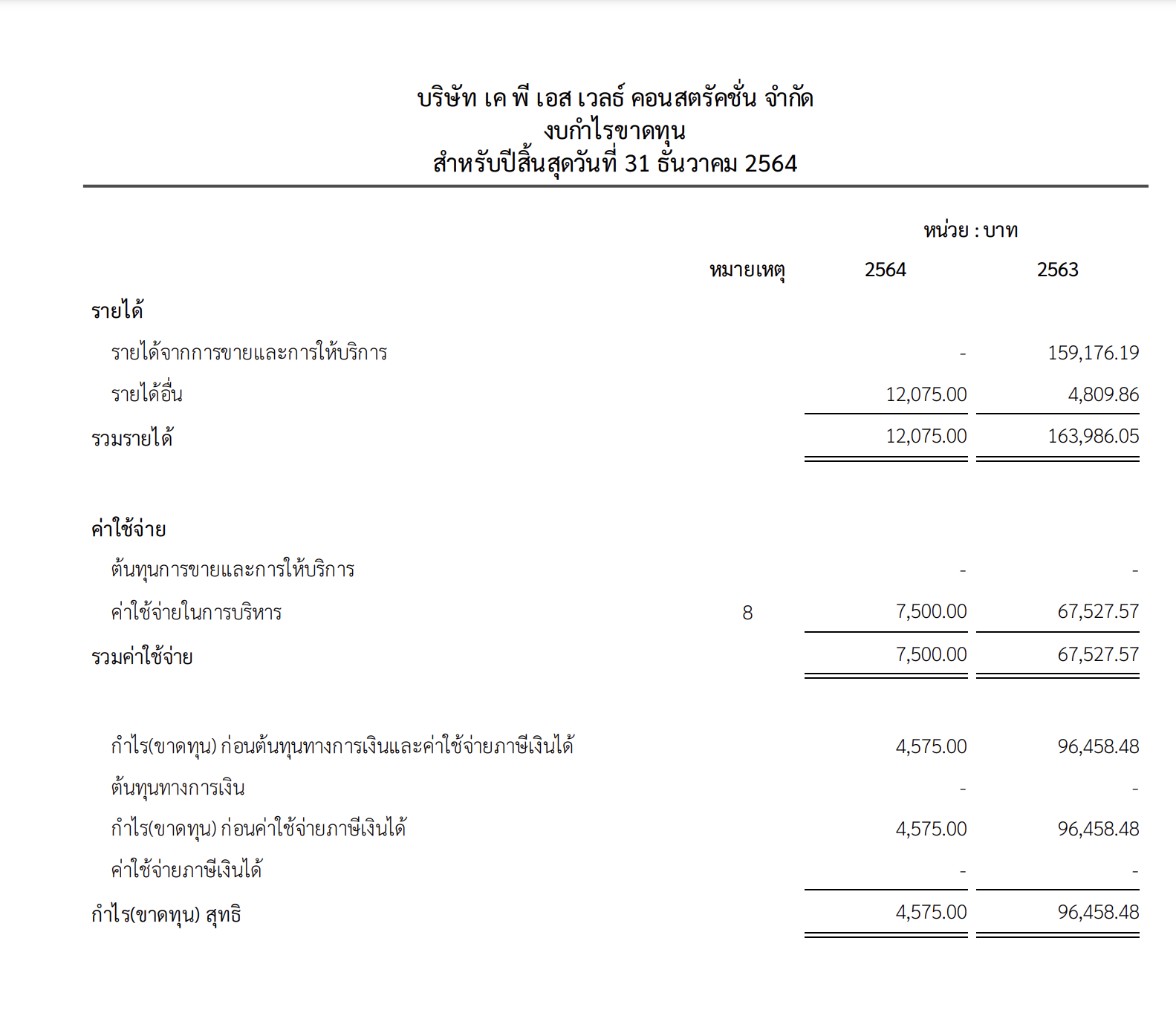
งบกำไรขาดทุน เป็นงบที่แสดงผลการดำเนินการทั้งหมด โดยมีการคำนวณจาก รายได้รวม หักลบกับ ค่าใช้จ่าย
เลือก เมนูร่างงบการเงิน > งบกำไรขาดทุน
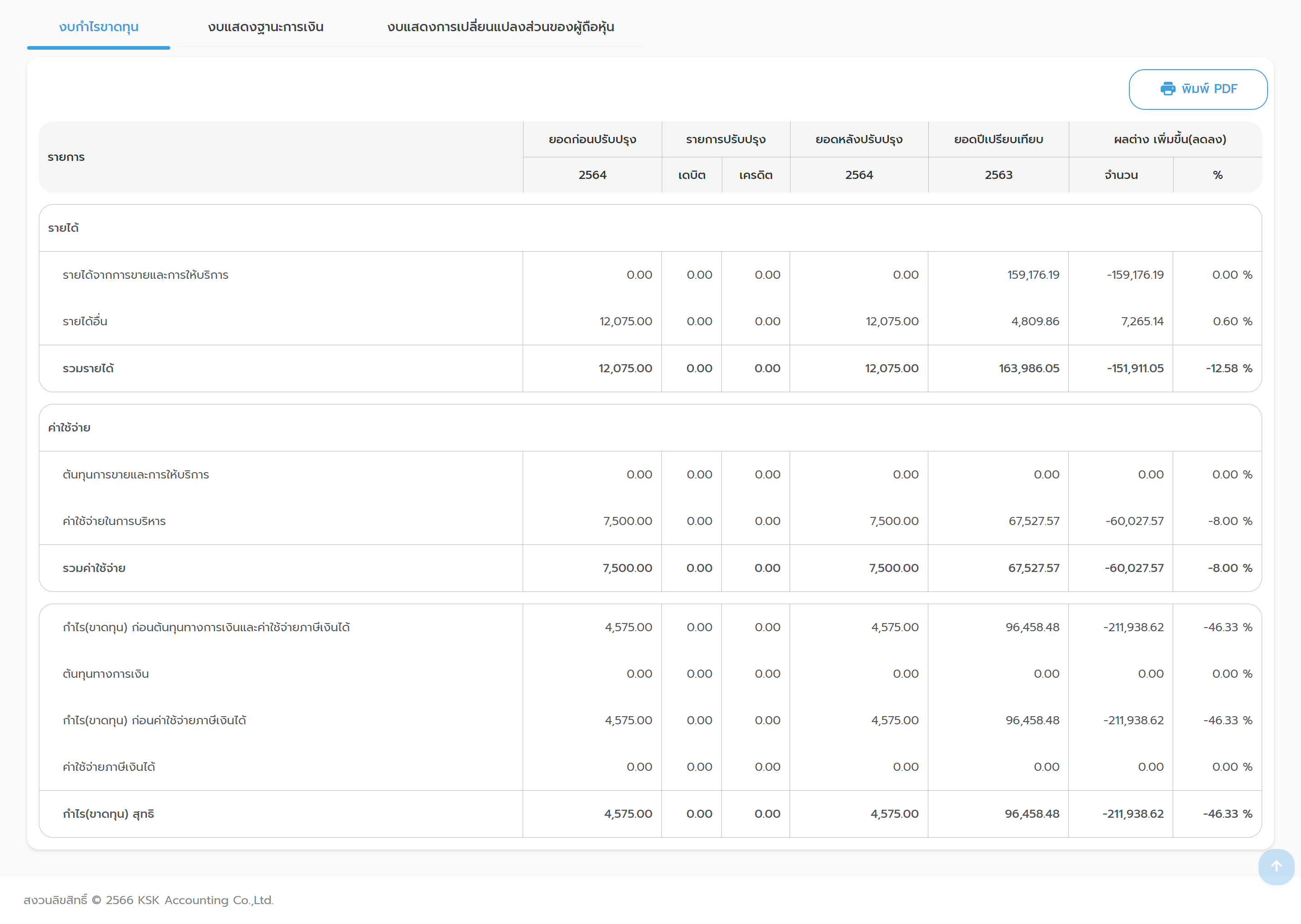
- ผู้ใช้งานสามารถดึงข้อมูลจากระบบได้ โดยการคลิกที่ปุ่ม "พิมพ์"
หมายเหตุ : กรณีสถานะดำเนินกิจการเป็น งบจัดตั้งกิจการและงบเลิกกิจการ ข้อมูลยอดปีเปรียบเทียบ จะแสดงเป็นค่าว่าง
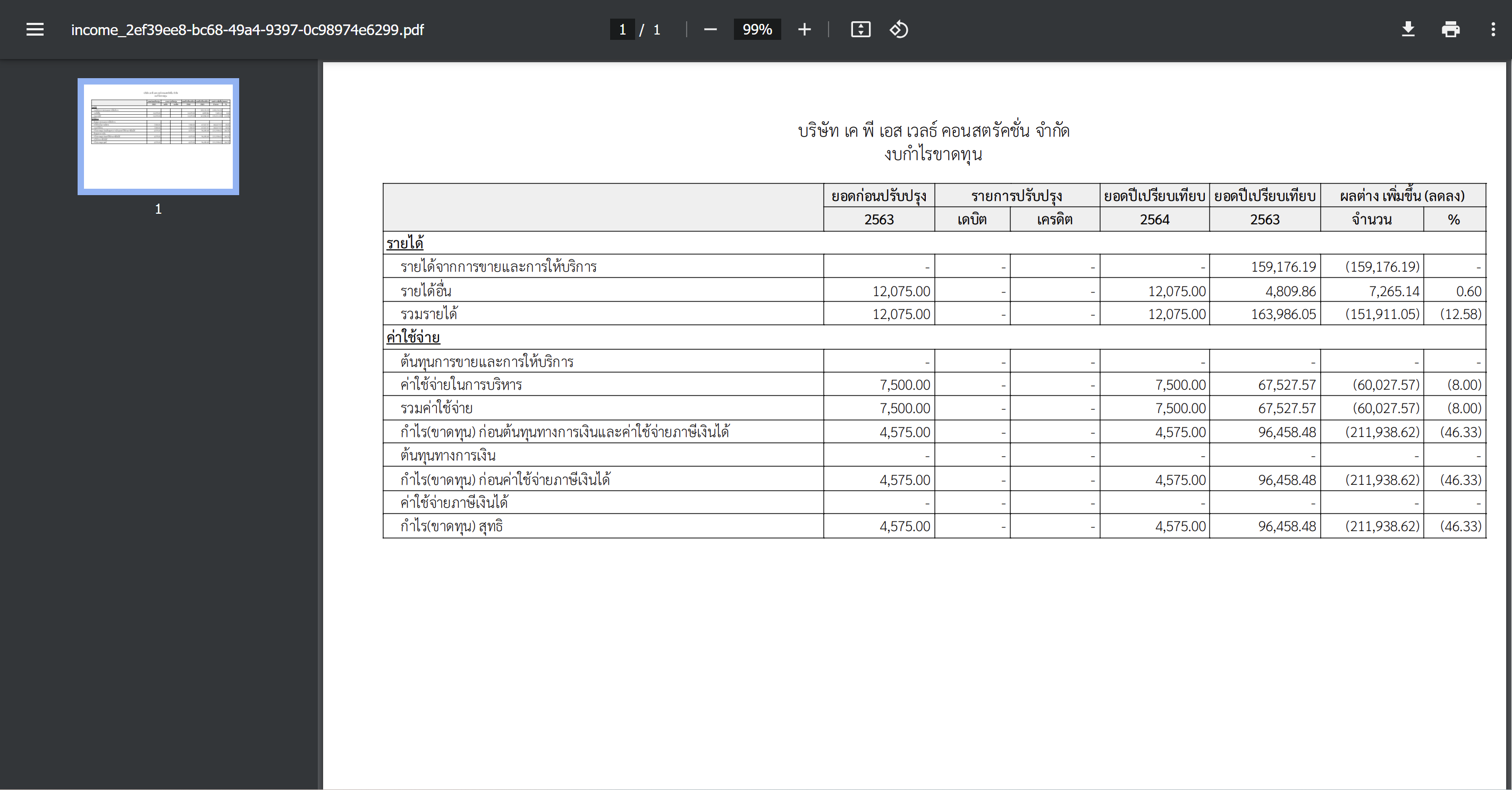
- เลือก เมนูตัวอย่างก่อนพิมพ์ > งบกำไรขาดทุน
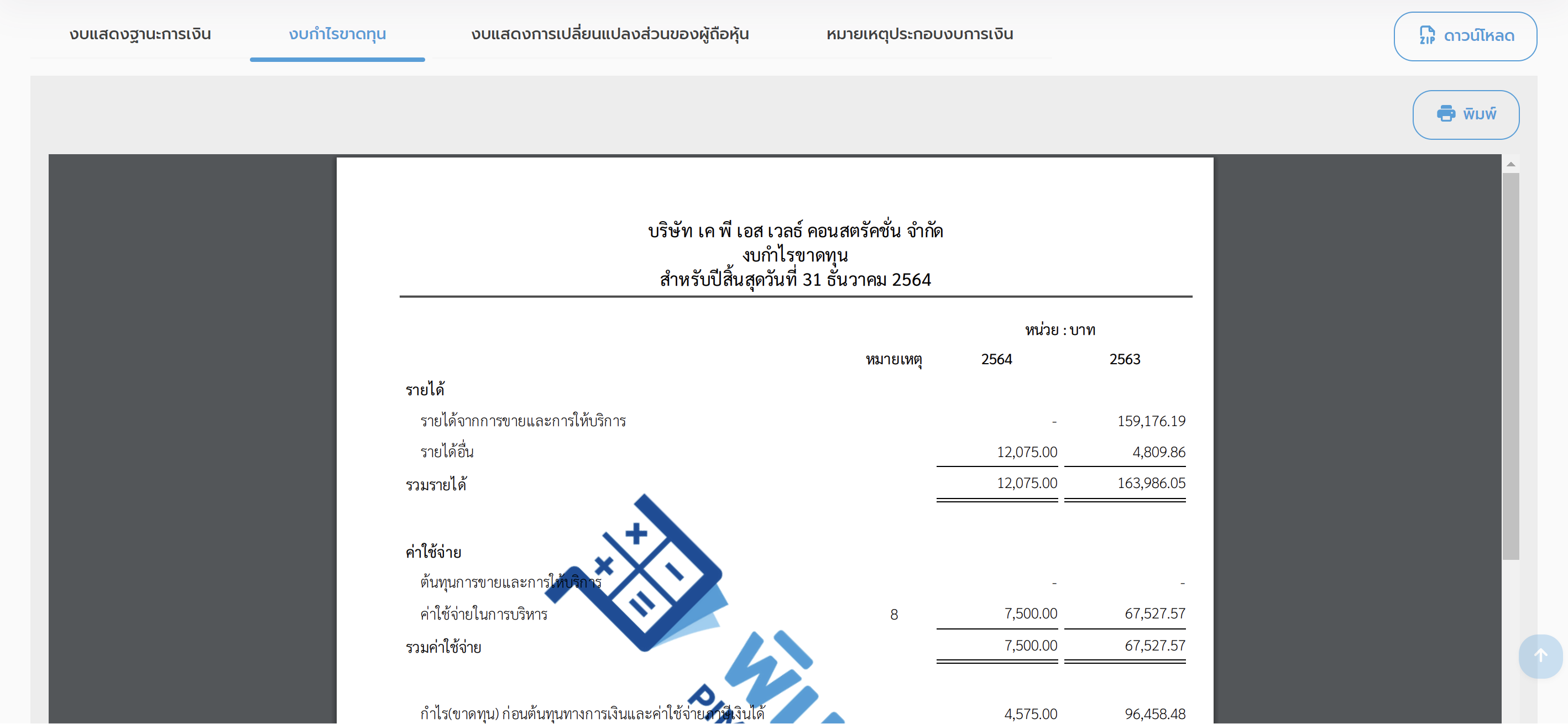
- ผู้ใช้งานสามารถคลิกที่ปุ่ม "พิมพ์" เพื่อพิมพ์เฉพาะรายงานนั้นๆ (ตามหน้าจอที่แสดง) หรือคลิกปุ่ม "ดาวน์โหลด" เพื่อดึงข้อมูลรายงานทั้งหมด
2. งบแสดงฐานะการเงิน
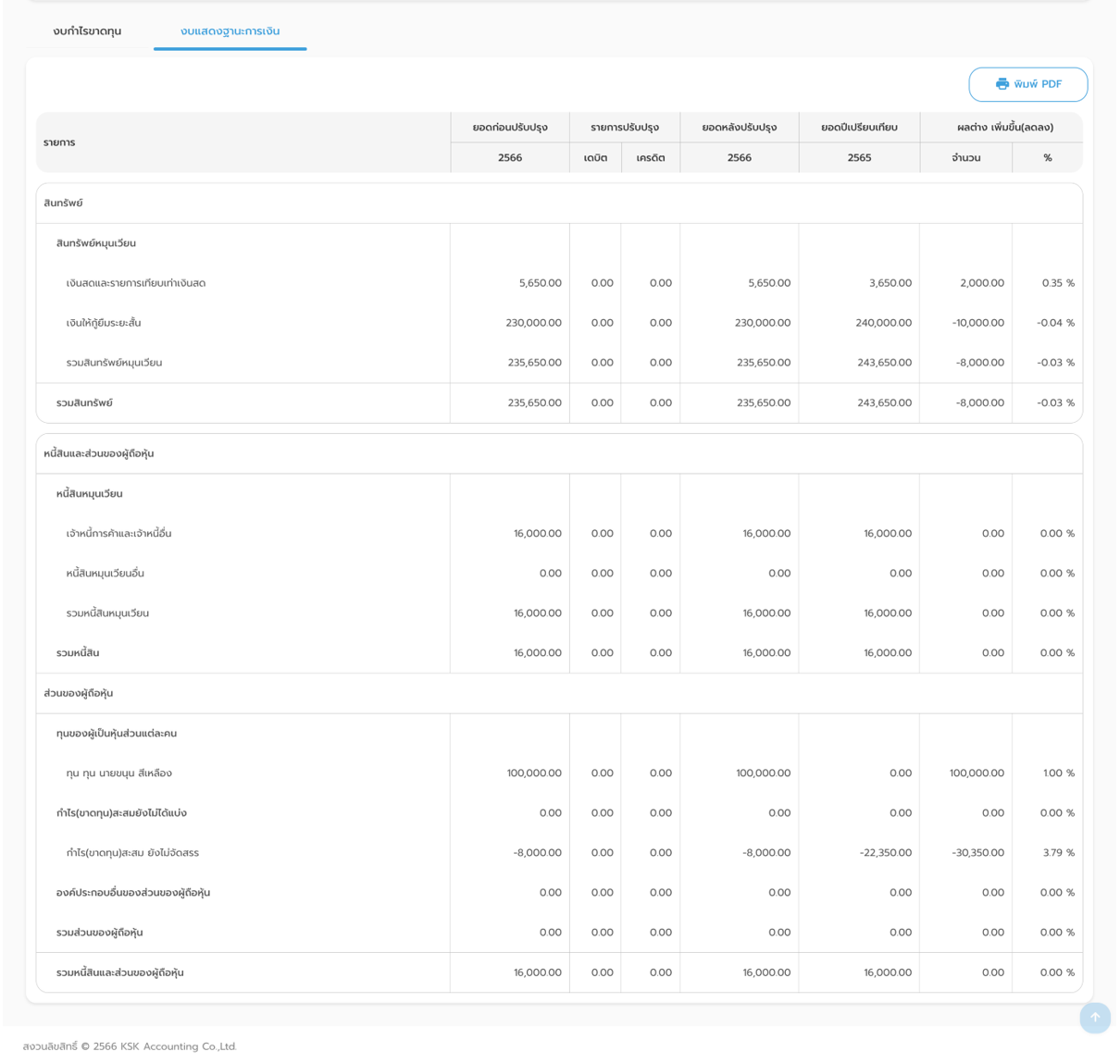
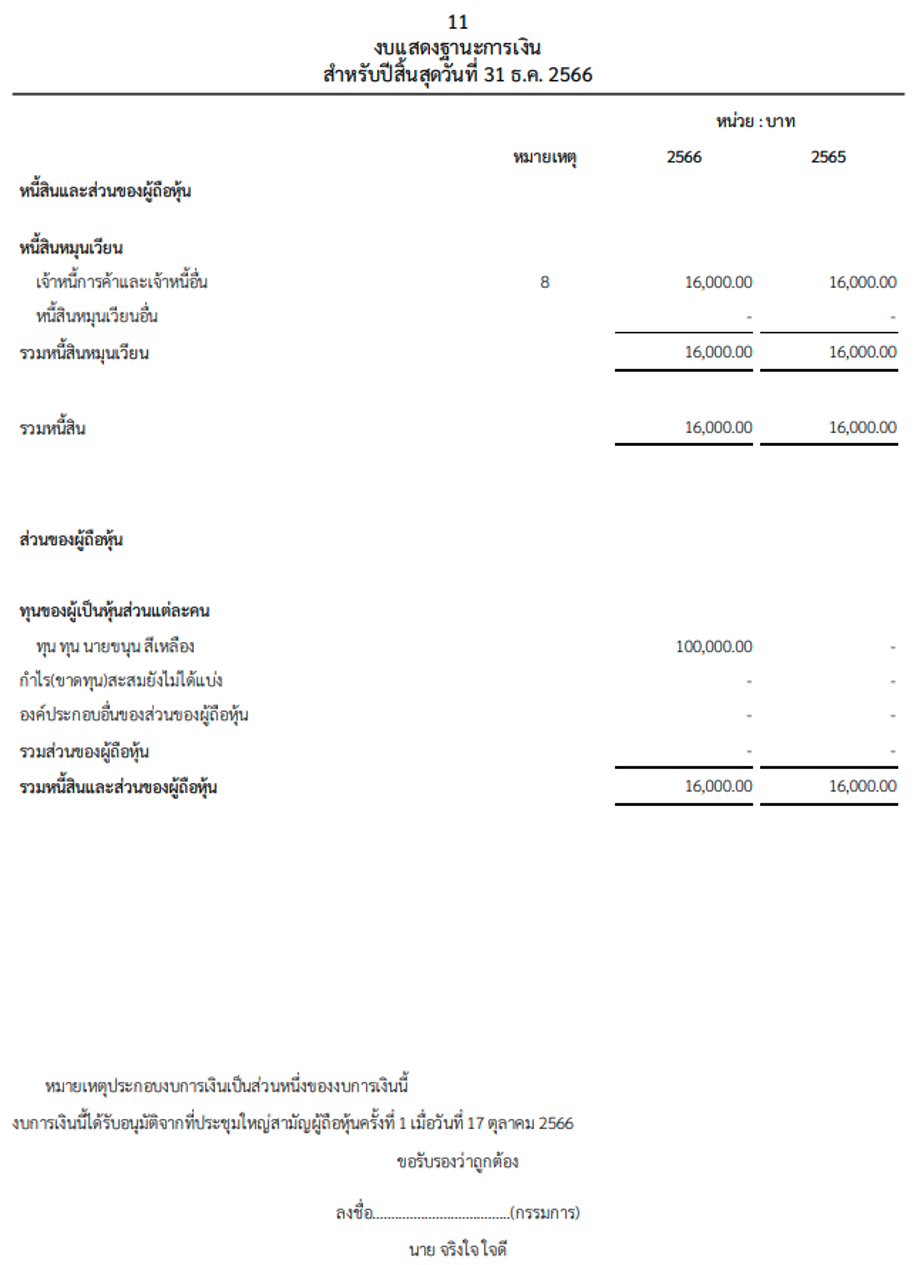
งบแสดงฐานะการเงิน เป็นงบที่แสดงสถานะทางการเงินของบริษัท โดยผลรวมของสินทรัพย์ เท่ากับ ผลรวมของหนี้สินรวมกับผลรวมของส่วนของผู้ถือหุ้น
เลือก เมนูร่างงบการเงิน > งบแสดงฐานะการเงิน
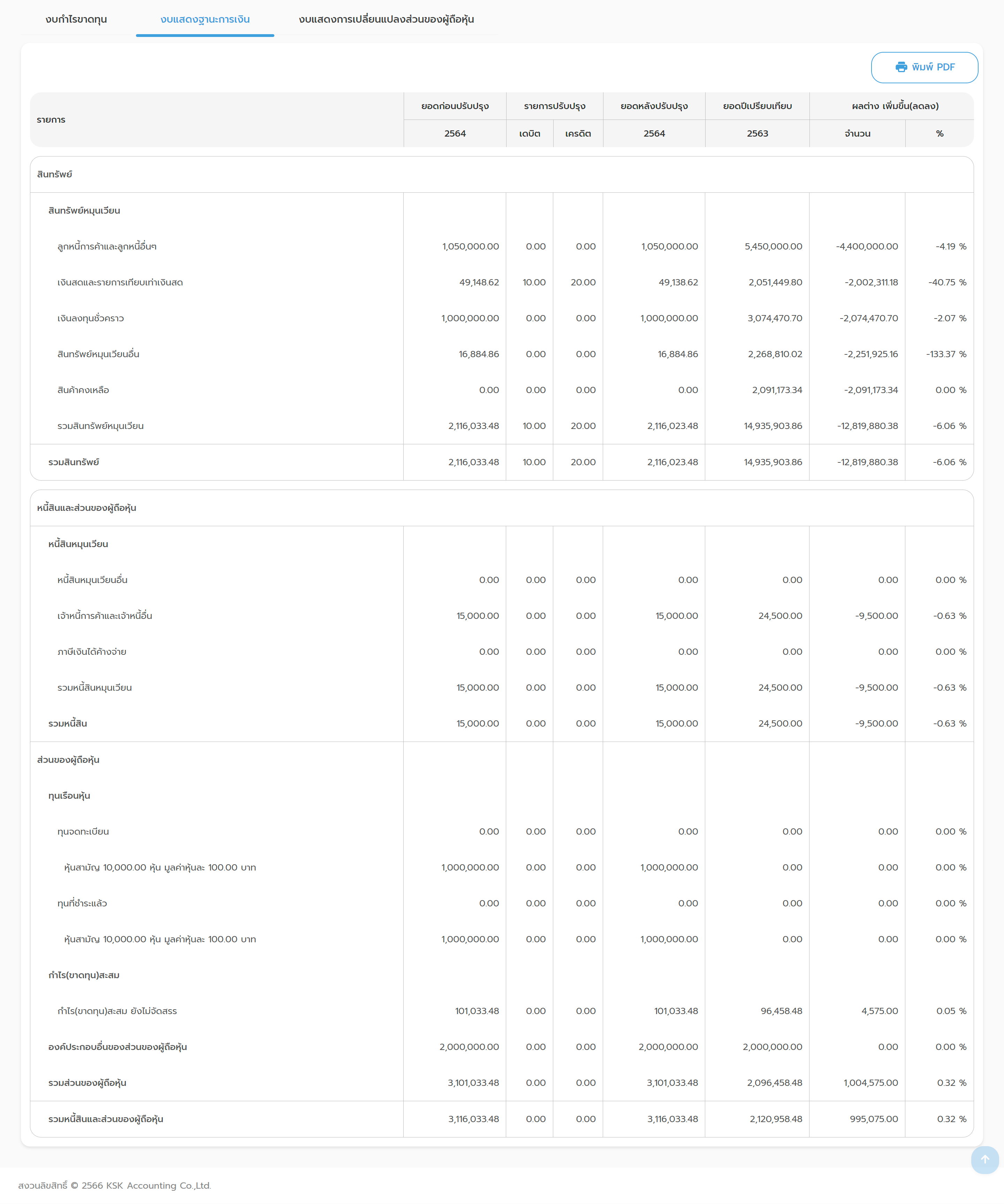
- ผู้ใช้งานสามารถดึงข้อมูลจากระบบได้ โดยการคลิกที่ปุ่ม "พิมพ์"
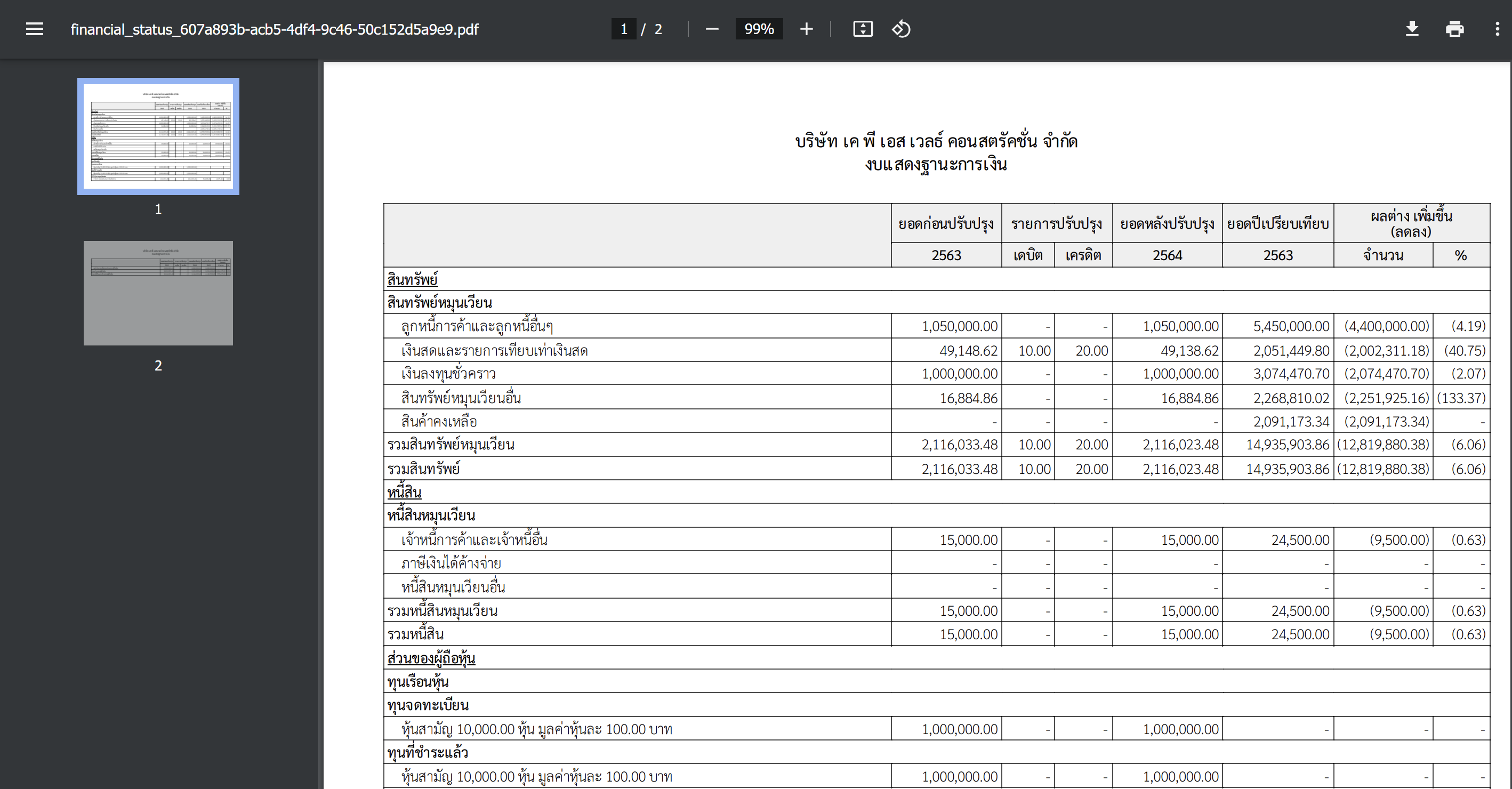
ตัวอย่างงบแสดงฐานะการเงิน กรณีเลือกประเภทนิติบุคคล เป็น ห้างหุ้นส่วนจำกัด
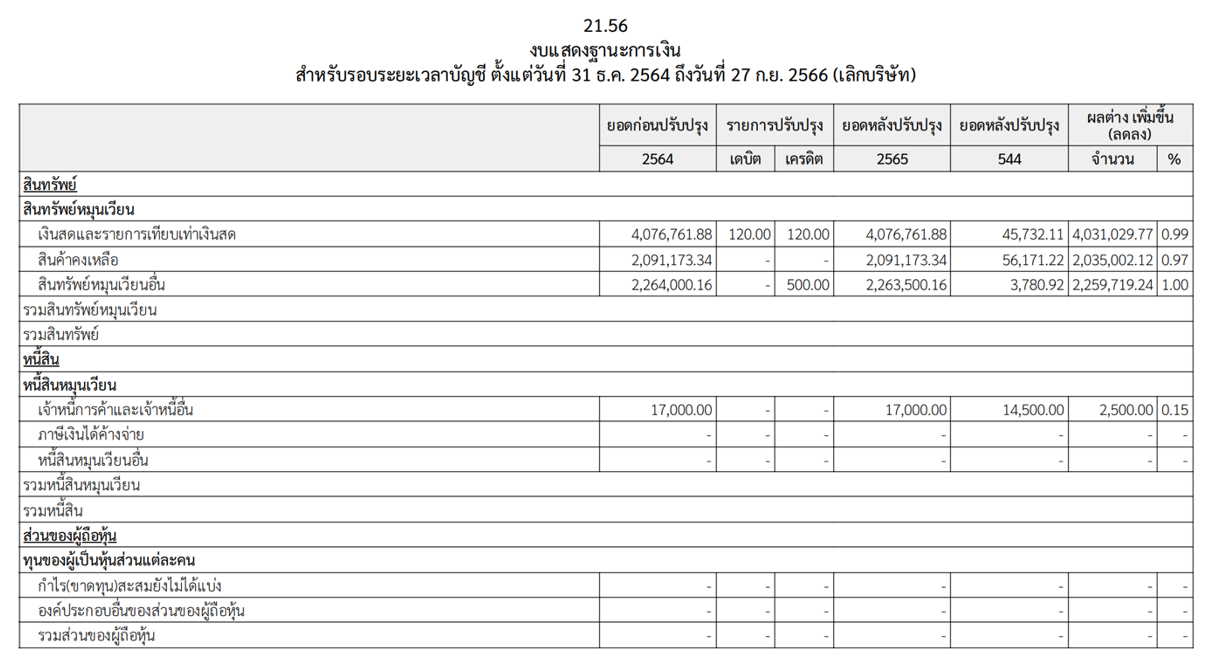
หมายเหตุ : กรณีสถานะดำเนินกิจการเป็น งบจัดตั้งกิจการและงบเลิกกิจการ ข้อมูลยอดปีเปรียบเทียบ จะแสดงเป็นค่าว่าง
ตัวอย่างงบแสดงฐานะการเงิน กรณีเลือกประเภทนิติบุคคล เป็น บริษัทจำกัด
- เลือก เมนูตัวอย่างก่อนพิมพ์ > งบแสดงฐานะการเงิน
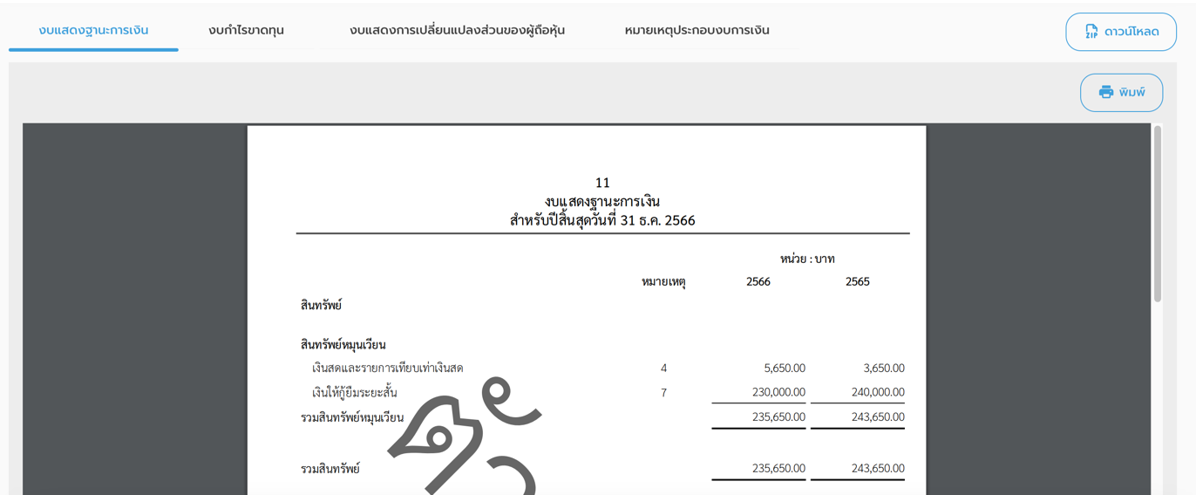
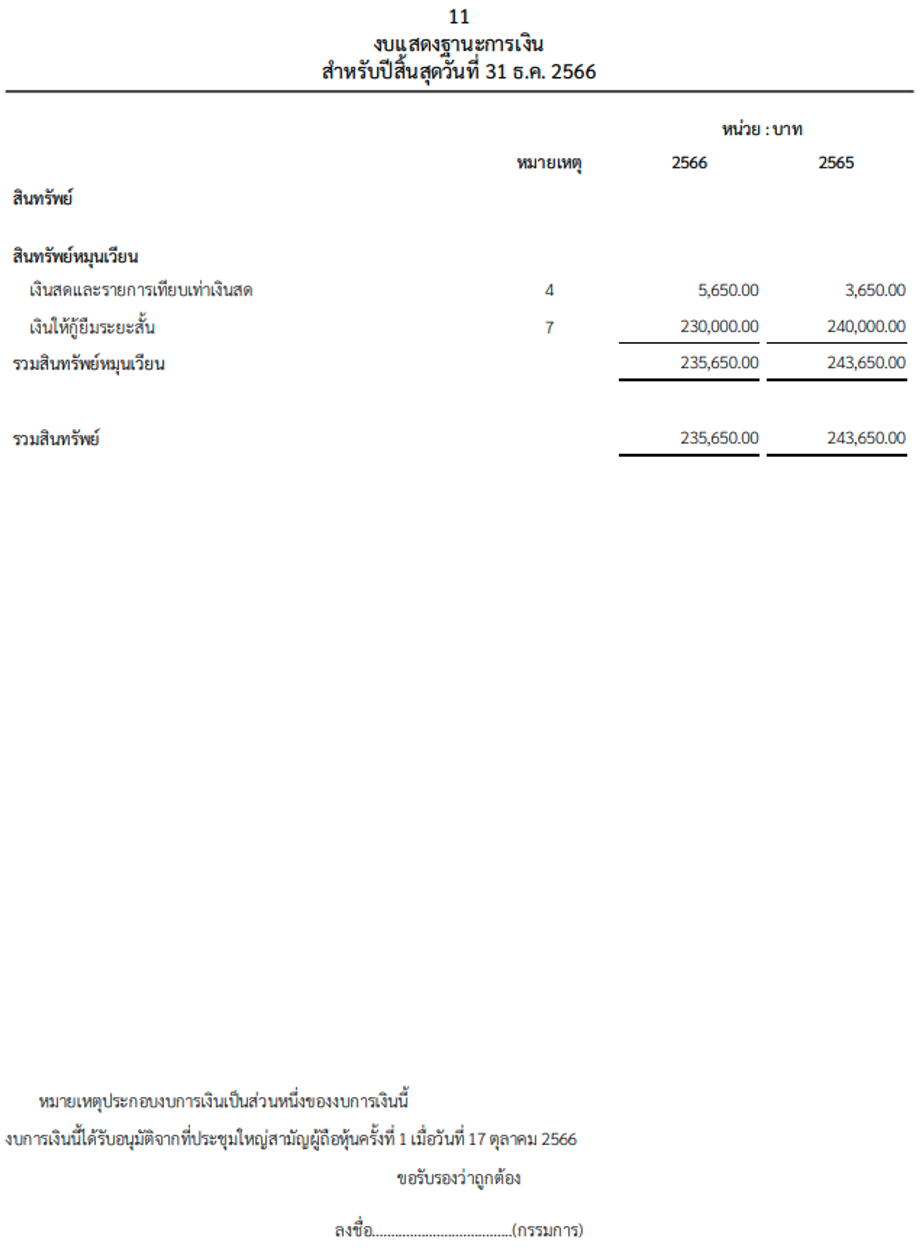
- คลิกที่ปุ่ม "พิมพ์" เพื่อพิมพ์เฉพาะรายงานงบแสดงฐานะการเงิน ระบบจะแสดงหน้าต่าง ใส่ข้อมูลเพื่อออกในรายงาน
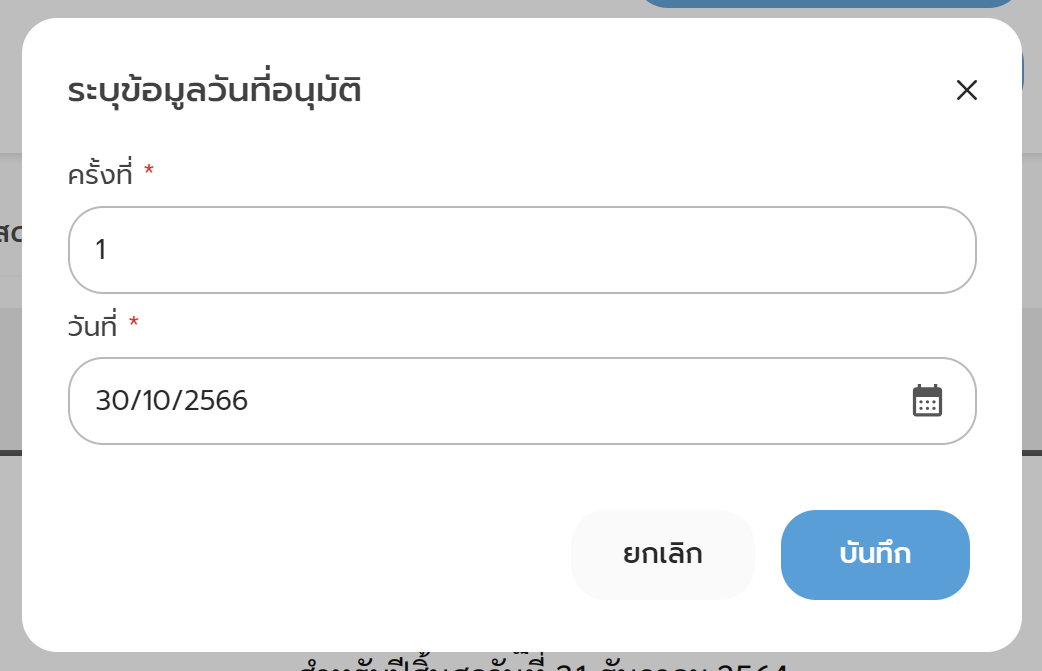
ตัวอย่างงบแสดงฐานะการเงิน กรณีคลิกที่ปุ่ม "พิมพ์"
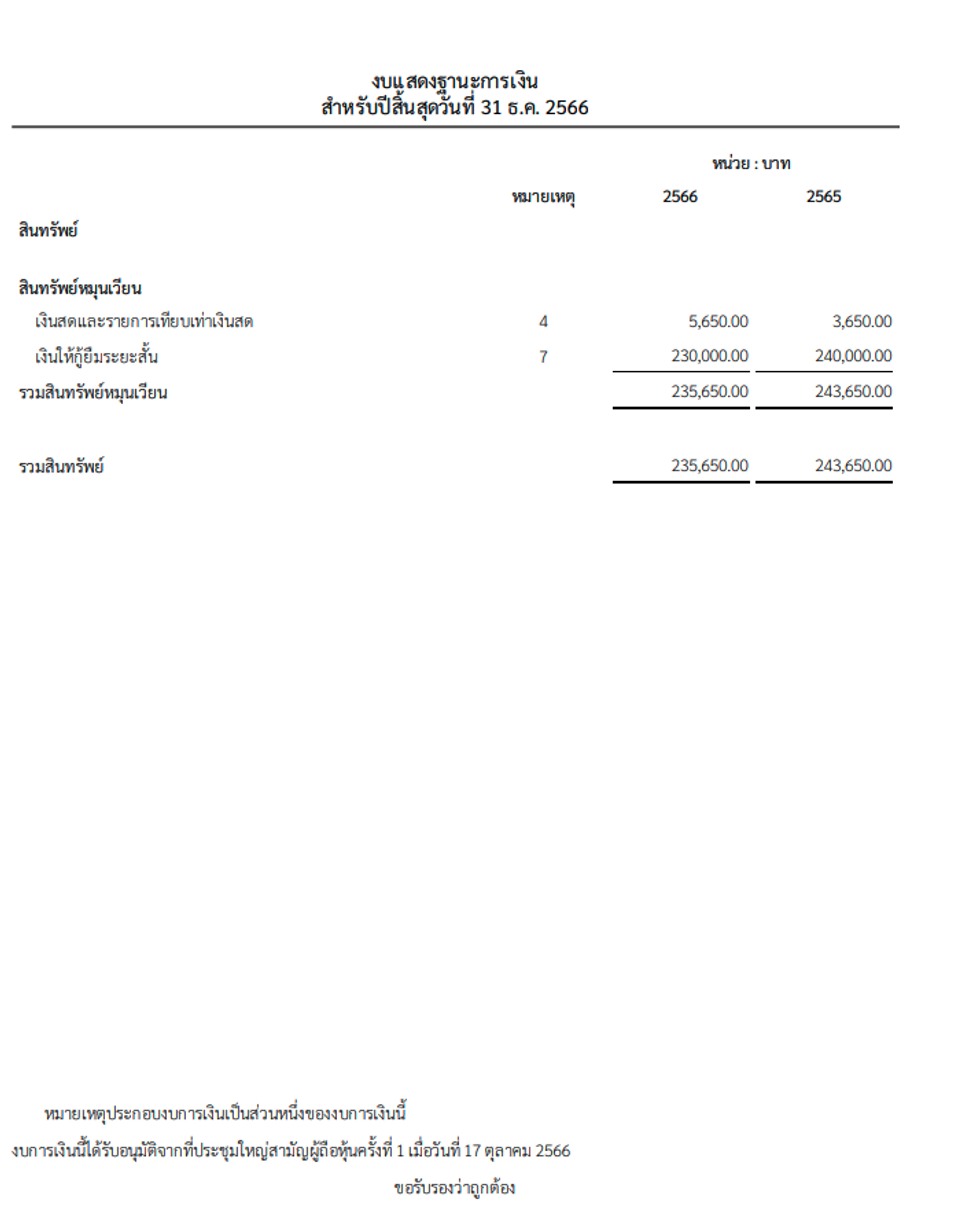
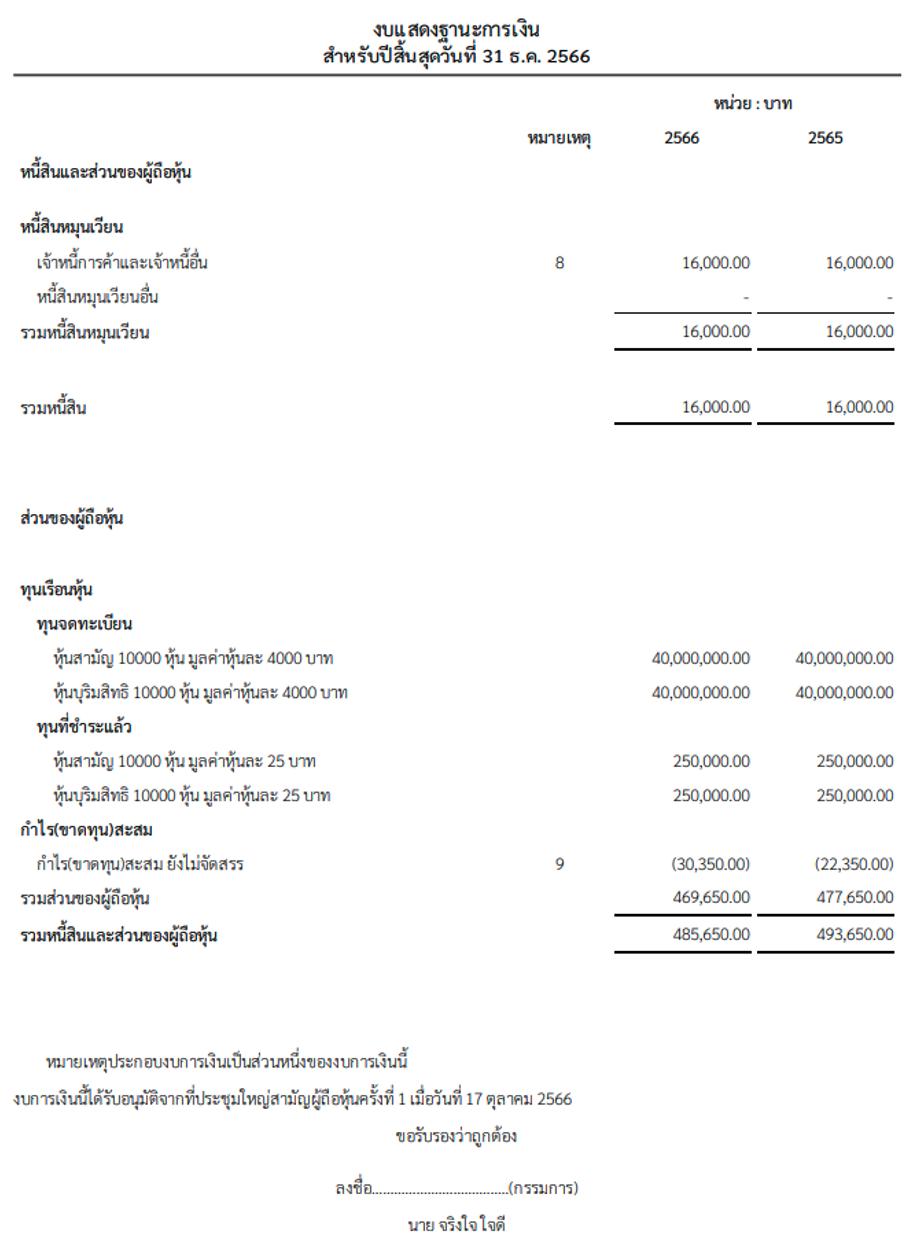
ตัวอย่างงบแสดงฐานะการเงิน กรณีเลือกประเภทนิติบุคคล เป็น ห้างหุ้นส่วนจำกัด
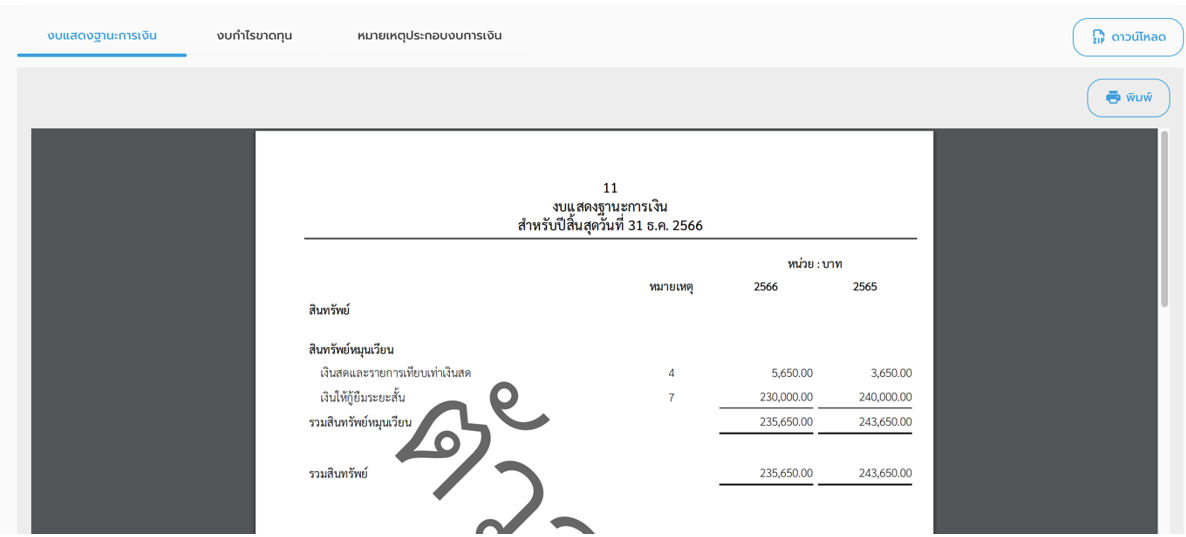
- คลิกที่ปุ่ม "พิมพ์" เพื่อพิมพ์เฉพาะรายงานงบแสดงฐานะการเงิน ระบบจะแสดงหน้าต่าง ใส่ข้อมูลเพื่อออกในรายงาน
ตัวอย่างงบแสดงฐานะการเงิน กรณีคลิกที่ปุ่ม "พิมพ์"
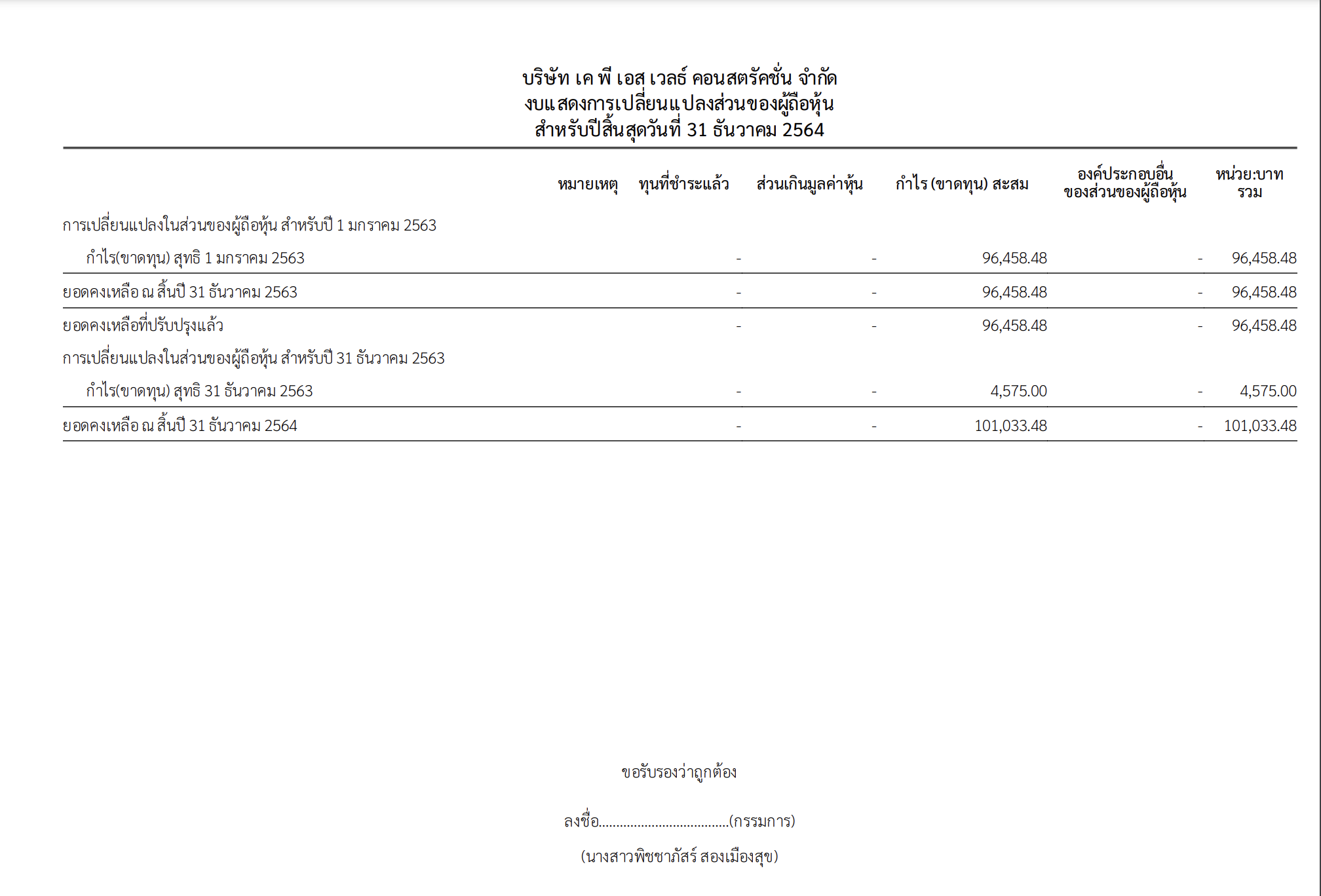
3. งบแสดงการเปลี่ยนแปลงส่วนของผู้ถือหุ้น
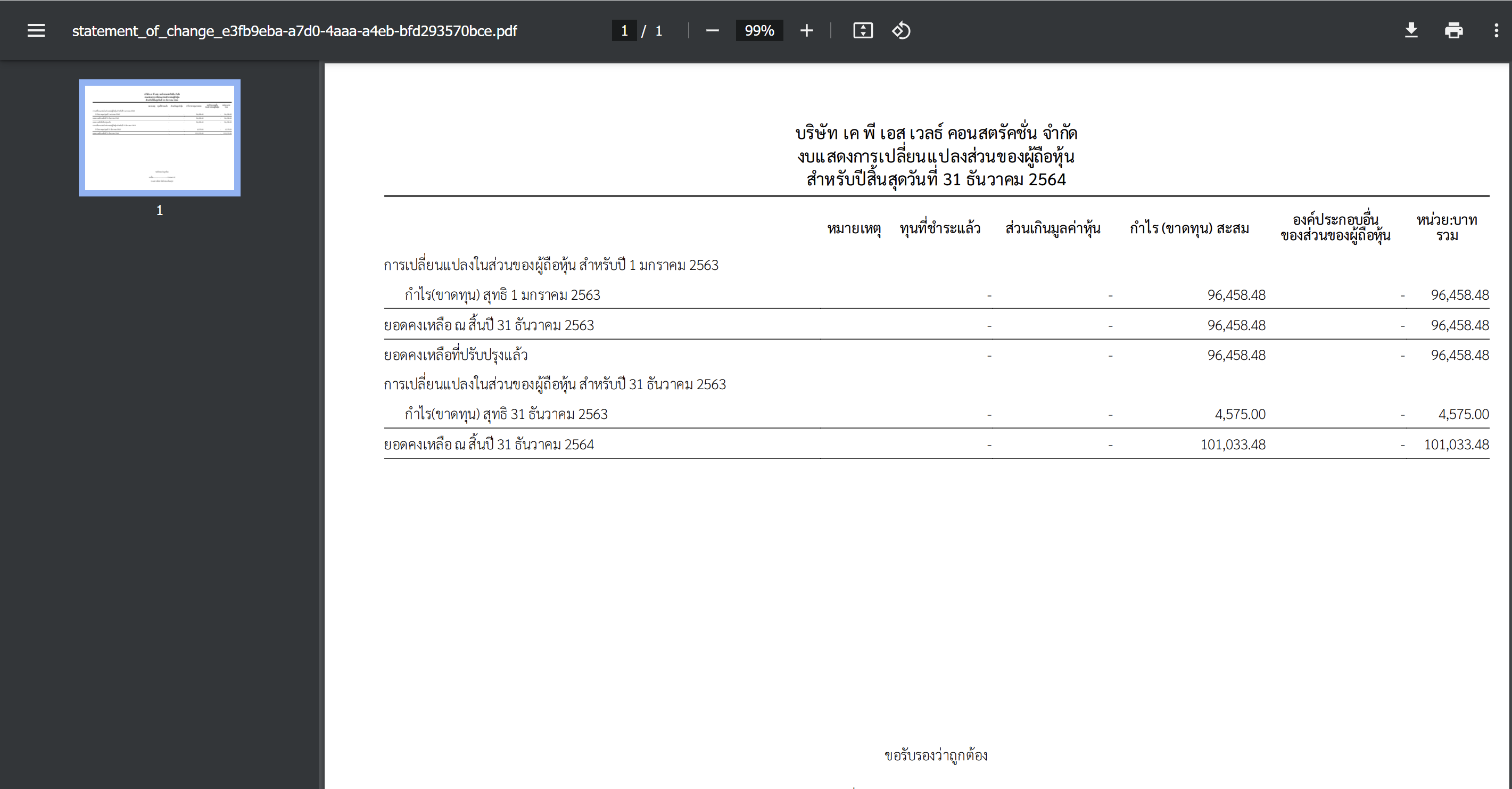
- งบแสดงการเปลี่ยนแปลงส่วนของผู้ถือหุ้น เป็นงบที่แสดงข้อมูลส่วนของผู้ที่ถือหุ้นตั้งแต่ต้นปีจนถึงปลายปี ซึ่งจะมีเฉพาะ ประเภทนิติบุคคล เป็น บริษัทจำกัด
- เลือก เมนูร่างงบการเงิน > งบแสดงการเปลี่ยนแปลงส่วนของผู้ถือหุ้น
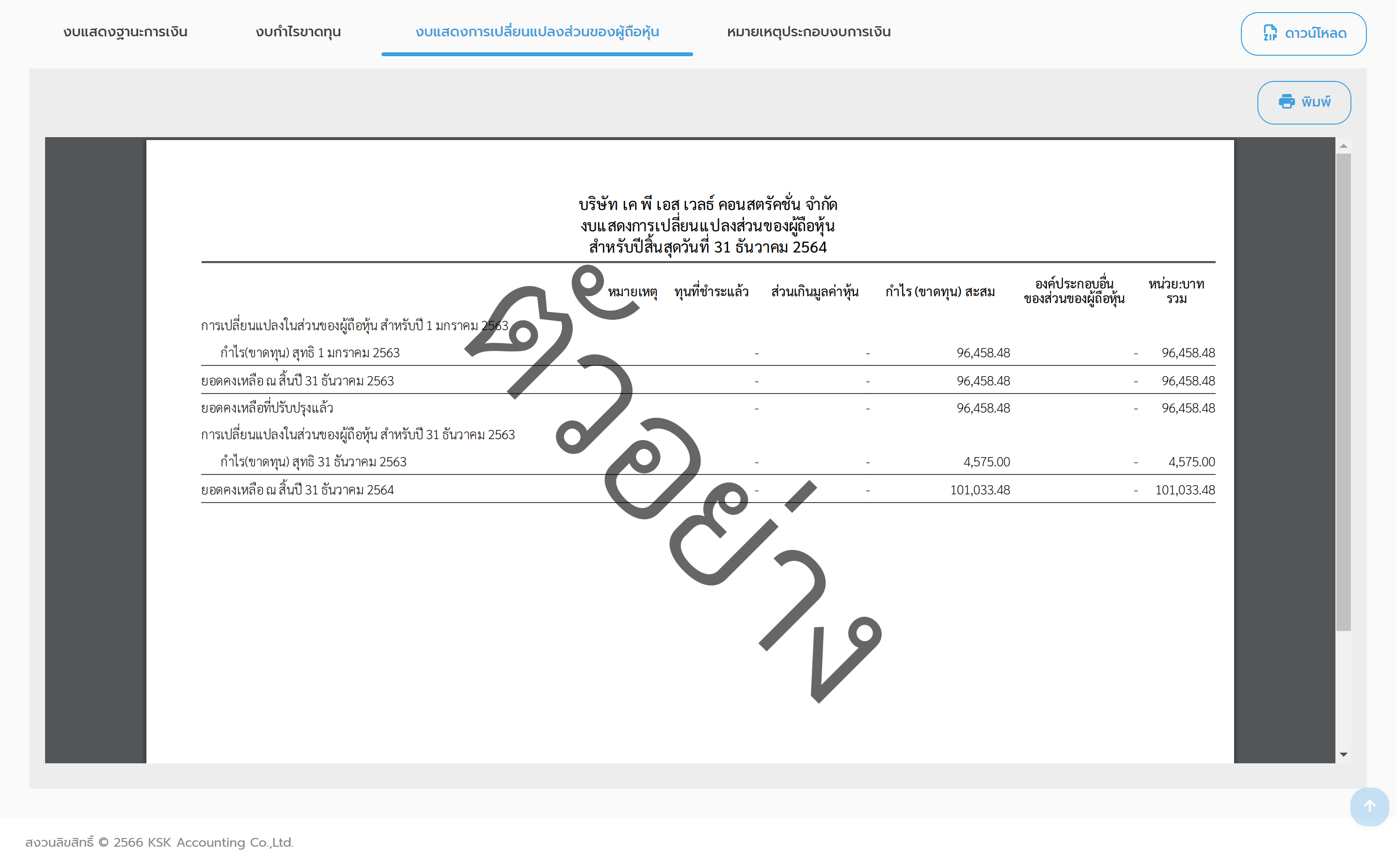
- ผู้ใช้งานสามารถดึงข้อมูลจากระบบได้ โดยคลิกที่ปุ่ม "พิมพ์ PDF"
- เลือก เมนูตัวอย่างก่อนพิมพ์ > งบแสดงการเปลี่ยนแปลงส่วนของผู้ถือหุ้น
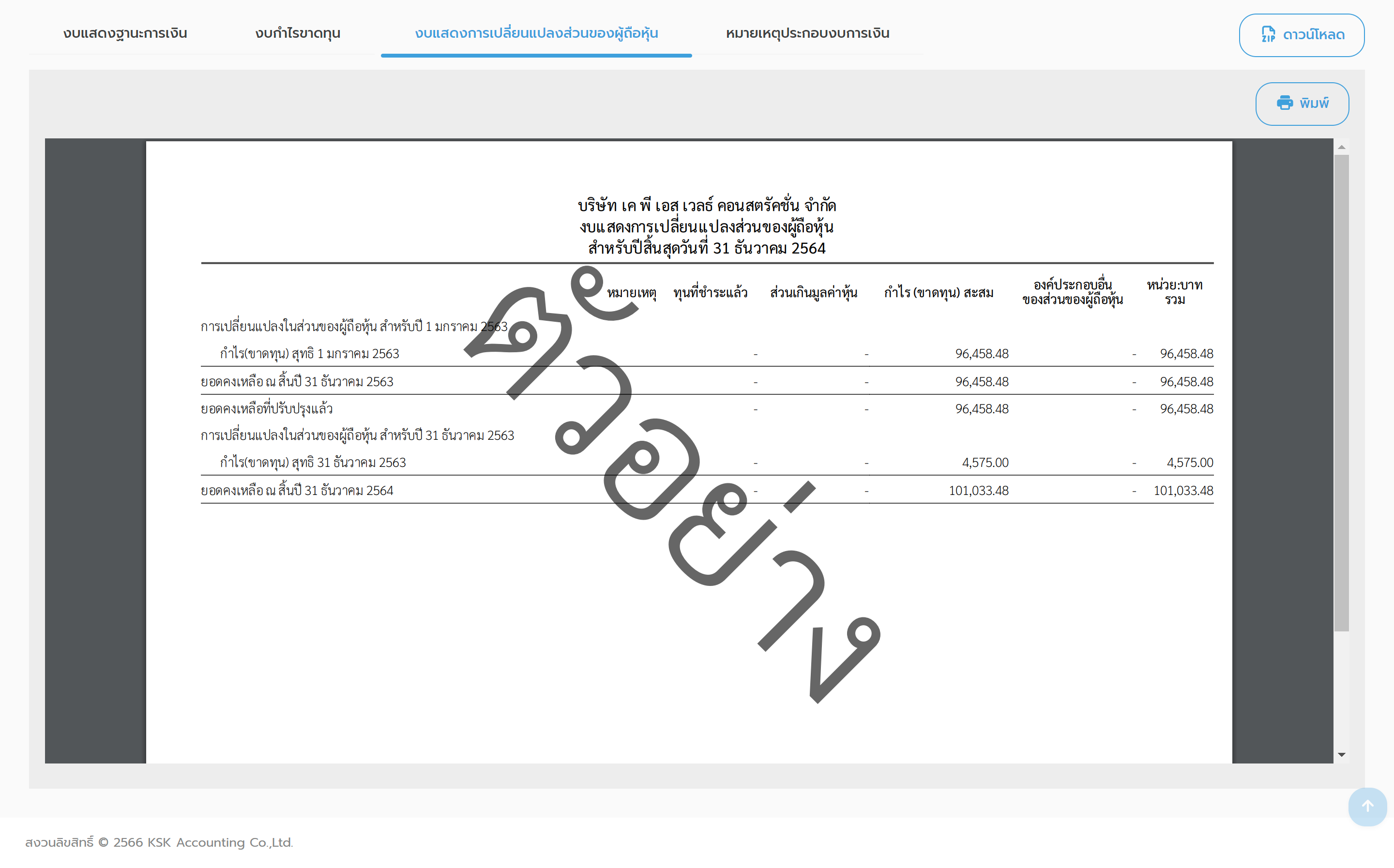
- คลิกที่ปุ่ม "พิมพ์" เพื่อพิมพ์เฉพาะรายงานงบแสดงการเปลี่ยนแปลงส่วนของผู้ถือหุ้น
4. หมายเหตุประกอบงบการเงิน
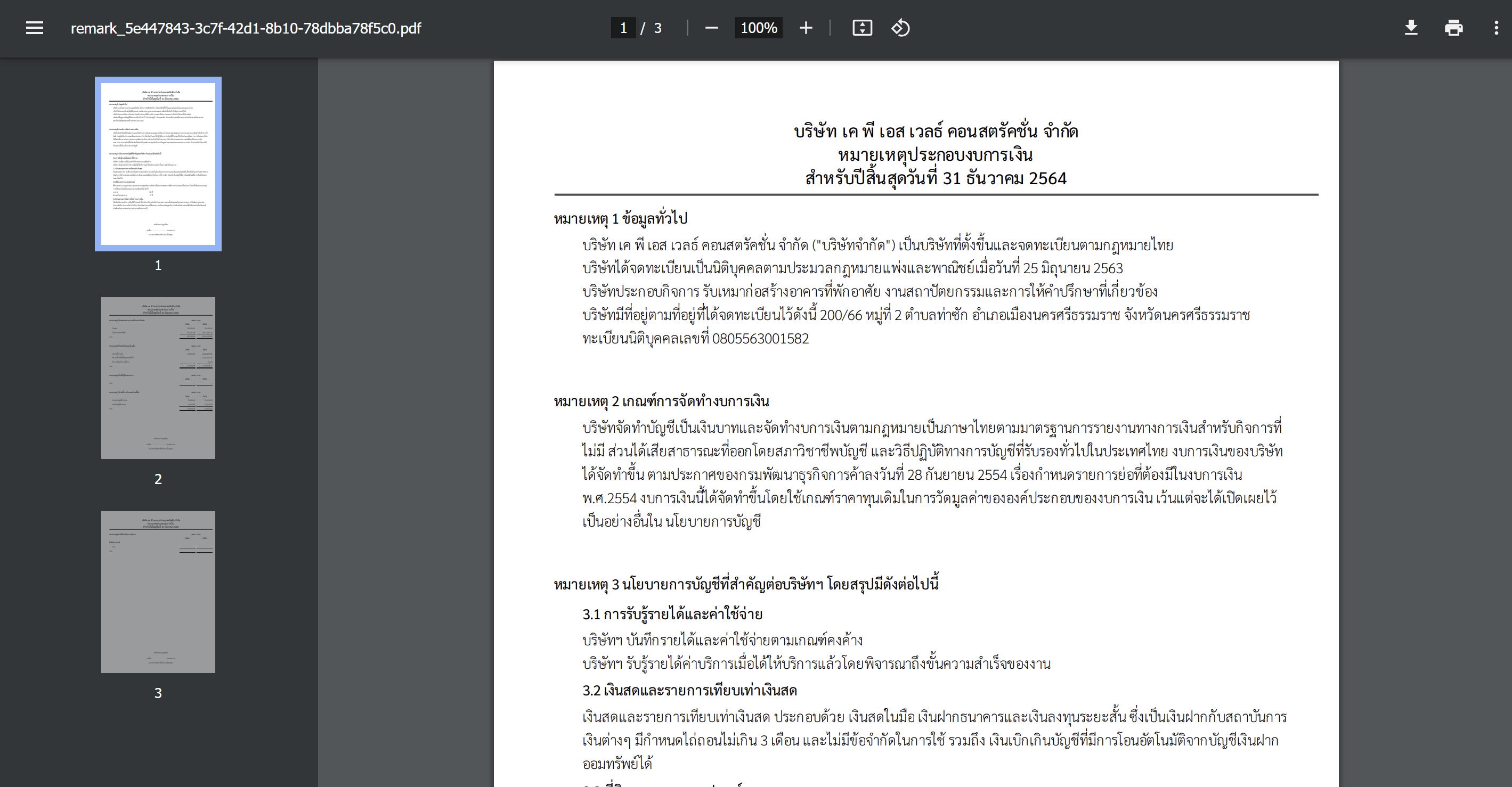
- หมายเหตุประกอบงบการเงิน เป็นรายงานที่แสดงข้อมูลหมายเหตุ ที่ผู้ใช้งานทำการเลือกข้อมูลใน "ตั้งค่าหมายเหตุ" ตามหัวข้อ วิธีการตั้งค่าหมายเหตุ ซึ่งนำมาแสดงผลดังตัวอย่าง
- เลือก เมนูตัวอย่างก่อนพิมพ์ > หมายเหตุประกอบงบการเงิน
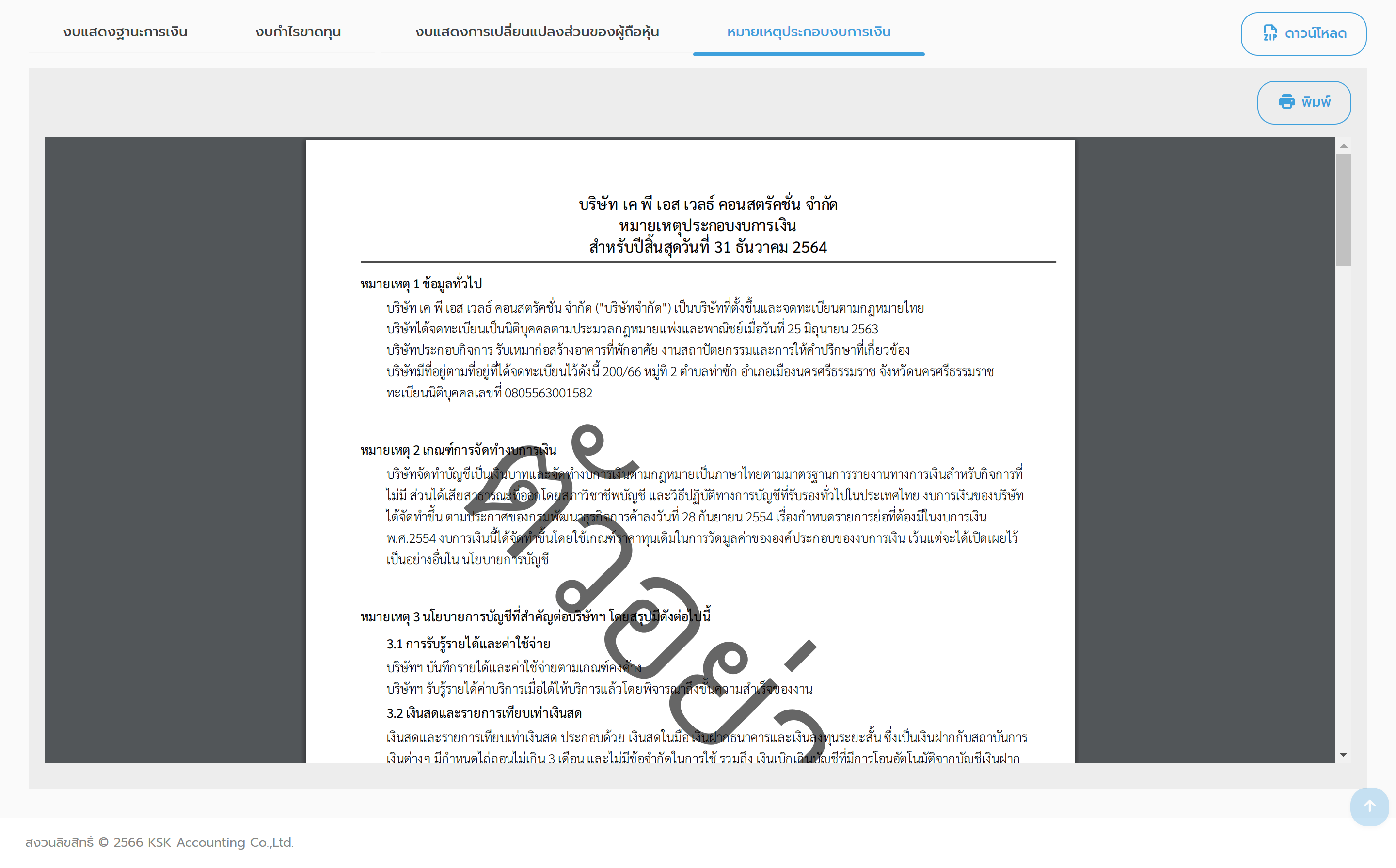
- คลิกที่ปุ่ม "พิมพ์" เพื่อพิมพ์เฉพาะรายงานหมายเหตุประกอบงบการเงิน