
ขั้นตอนการเพิ่มงบการเงิน
1. ผู้ใช้งานสามารถเพิ่มงบการเงิน โดยคลิกที่ปุ่ม "สร้างงบการเงิน"

2. ระบบแสดงหน้า "สร้างงบการเงิน" โดยกรอกข้อมูล ดังนี้
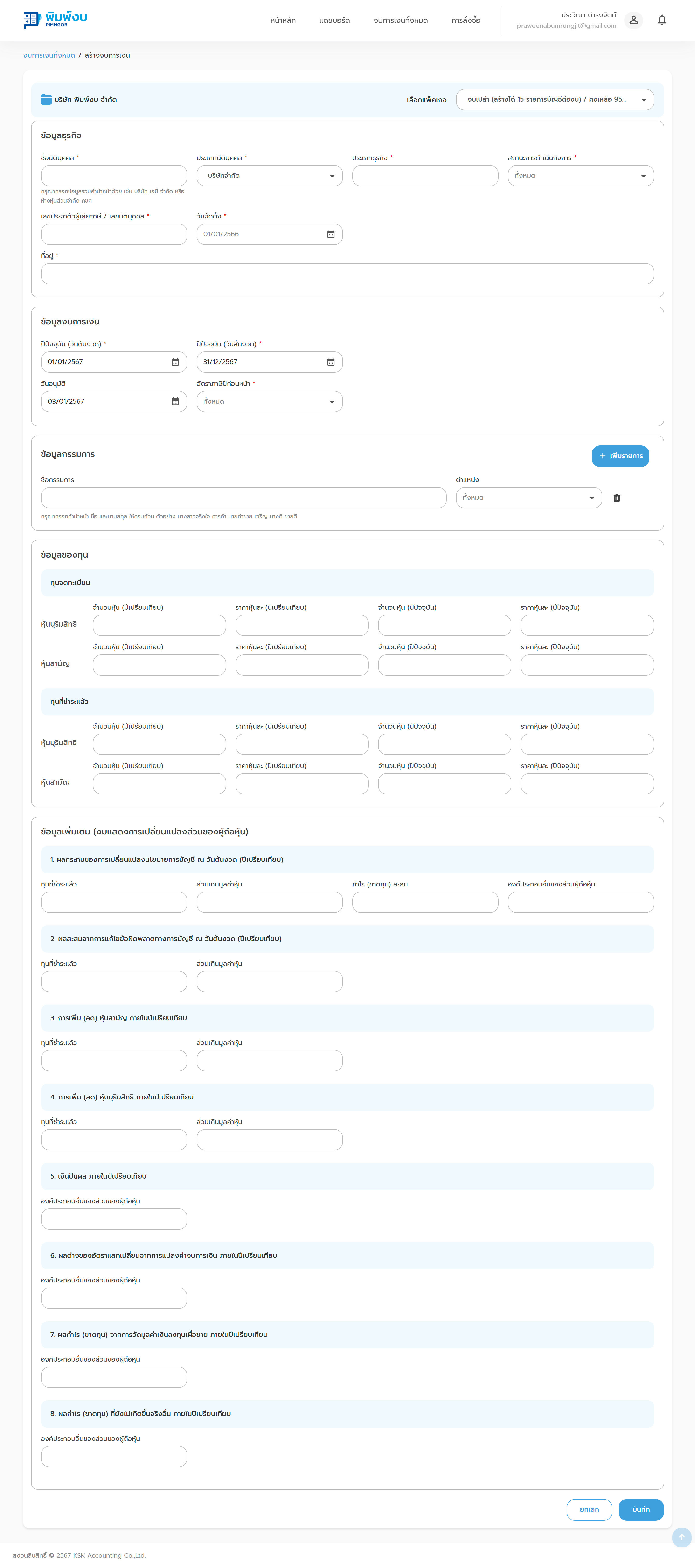
*ข้อมูลธุรกิจจะไปแสดงในส่วนต่างๆ ของงบการเงิน กรุณาตรวจสอบความถูกต้องของข้อมูล
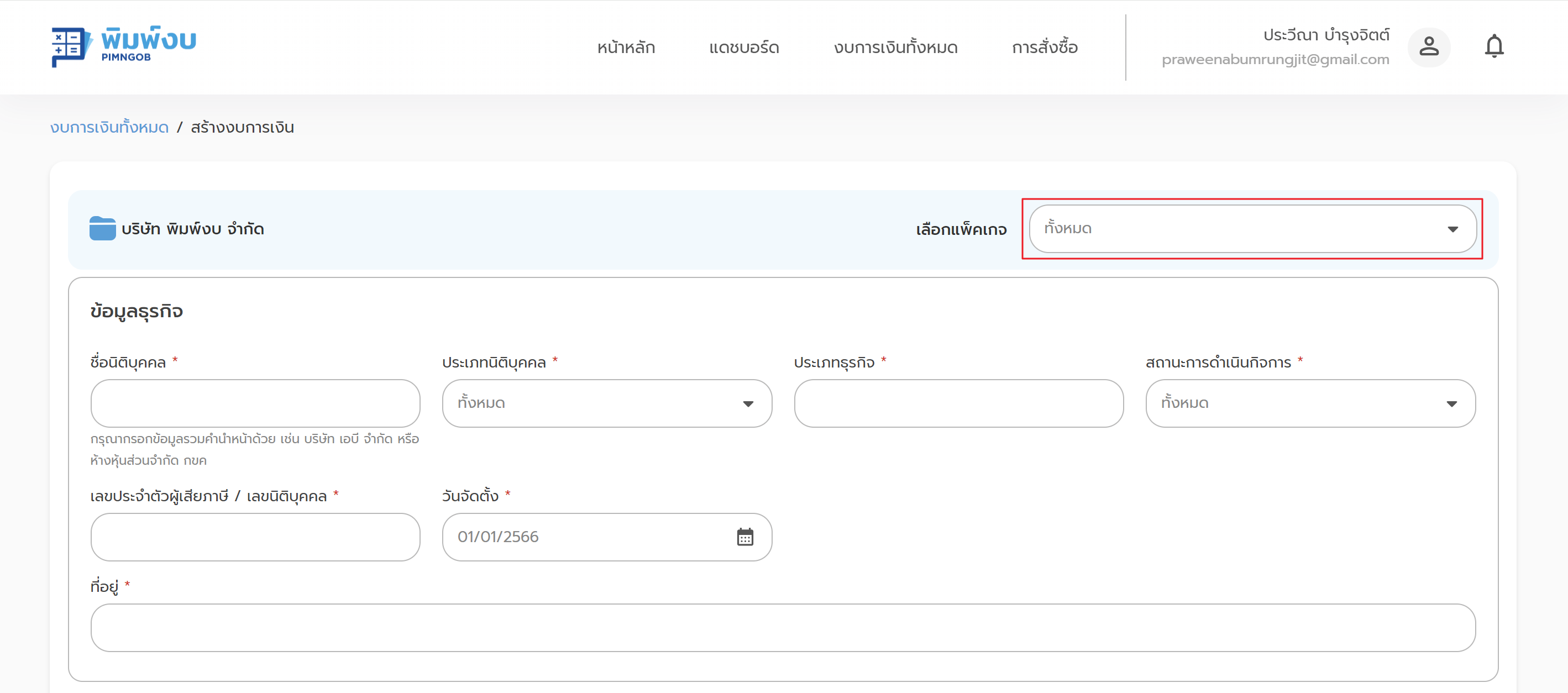
3. เลือกแพ็คเกจ
- เลือกข้อมูลแพ็คเกจที่ได้ซื้อไว้ เพื่อสร้างงบการเงิน
(ควรเลือกแพ็คเกจที่มีจำนวนรายการบัญชีให้ครอบคลุมจำนวนรายการที่ต้องการทำบัญชี)
4. กรอกข้อมูลธุรกิจ
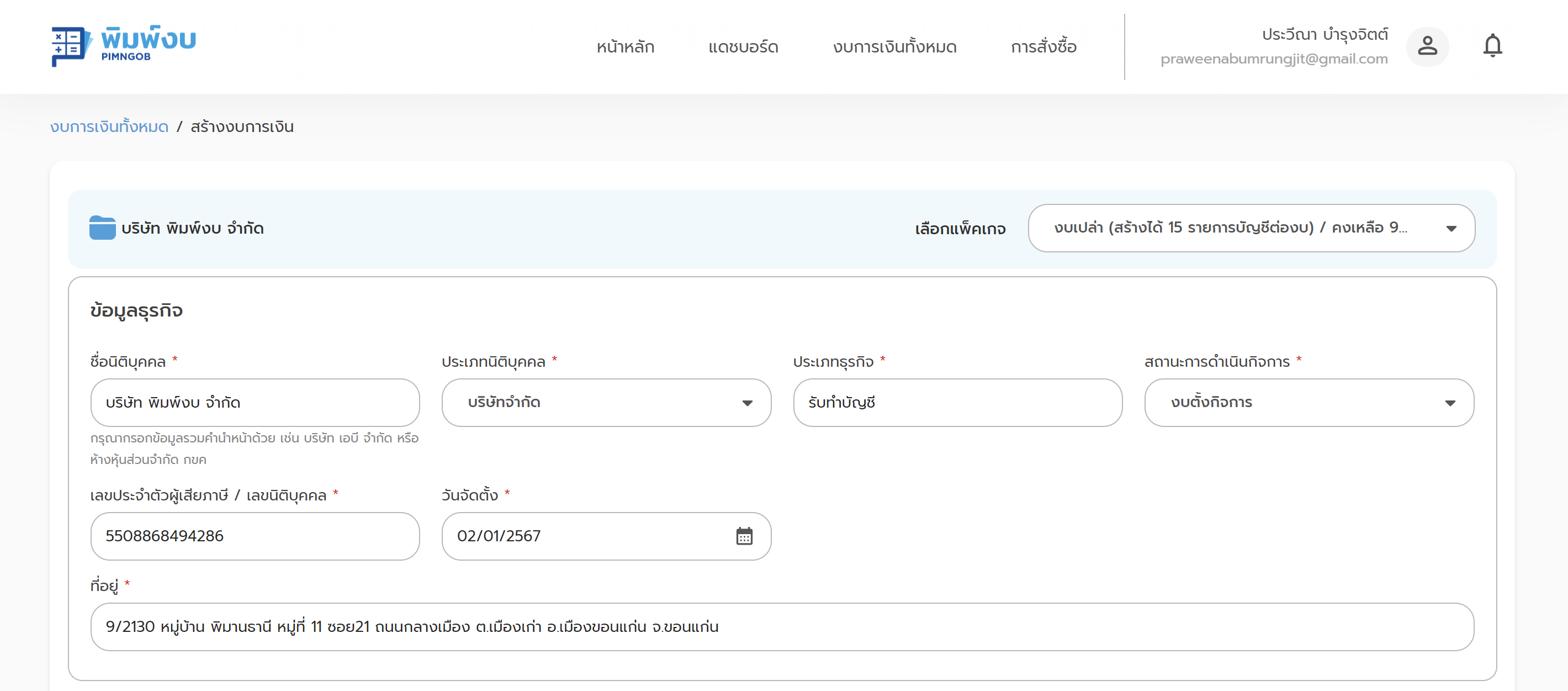
4.1 ชื่อนิติบุคคล
- - กรอกชื่อนิติบุคคล เช่น บริษัท พิมพ์งบ จำกัด, ห้างหุ้นส่วน พิมพ์งบ จำกัด
4.2 ประเภทนิติบุคคล
- - เมื่อคลิกที่ช่องประเภทนิติบุคคลจะแสดงรายการมาให้เลือก 2 รายการ
- 1. บริษัทจำกัด
- 2. ห้างหุ้นส่วนจำกัด
- - เมื่อคลิกที่ช่องประเภทนิติบุคคลจะแสดงรายการมาให้เลือก 2 รายการ
4.3 ประเภทธุรกิจ
- - กรอกข้อมูลประเภทธุรกิจของงบการเงิน เช่น กิจกรรมเกี่ยวกับบัญชีการทำบัญชีและการตรวจสอบบัญชี , การให้คำปรึกษาด้านภาษี
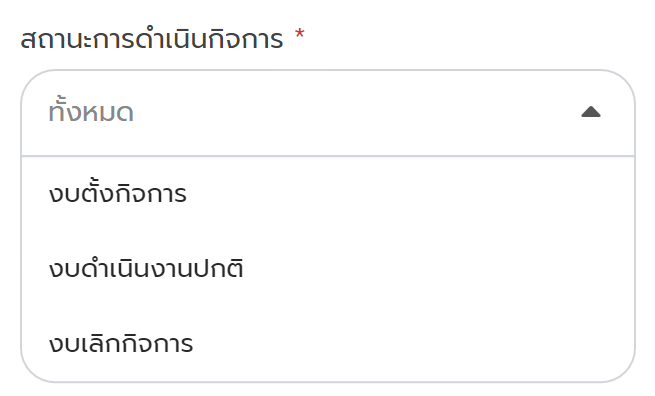
4.4 สถานะการดำเนินกิจการ
- - สถานะของธุรกิจนั้นมีอยู่ 3 สถานะ คือ
- 1. งบตั้งกิจการ คือ งบสำหรับกิจการที่พึ่งจัดตั้งเป็นปีแรก
- 2. งบดำเนินงานปกติ คือ งบทั่วไปที่จะมีรายการปีเปรียบเทียบ
- 3. งบเลิกกิจการ คือ งบสำหรับธุจกิจที่จดเลิกนิติบุคคลแล้ว
- - สถานะของธุรกิจนั้นมีอยู่ 3 สถานะ คือ
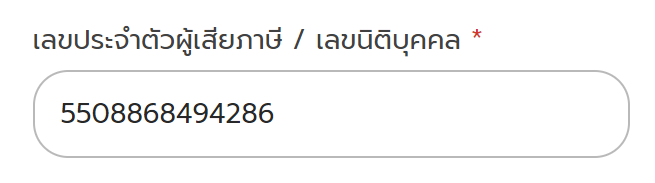
- 4.5 เลขประจำตัวผู้เสียภาษี/เลขนิติบุคคล
- - กรอกเลขประจำตัวผู้เสียภาษี/เลขนิติบุคคล 13 หลัก
4.6 วันจัดตั้ง
- - เลือกวันที่จัดตั้งนิติบุคคลตามที่ได้จดทะเบียนไว้
4.7 ที่อยู่
- - กรอกข้อมูลที่อยู่ตามที่ได้จดทะเบียนไว้
5. กรอกข้อมูลงบการเงิน

- 5.1 ปีปัจจุบัน (วันต้นงวด) , ปีปัจจุบัน (วันสิ้นงวด)
- - ระบุวันที่เริ่มรอบระยะเวลาบัญชีปัจจุบัน และวันที่สิ้นรอบระยะเวลาบัญชีปัจจุบัน
- 5.2 ปีเปรียบเทียบ (วันต้นงวด) , ปีเปรียบเทียบ (วันสิ้นงวด)
- - ระบุวันที่เริ่มรอบระยะเวลาเปรียบเทียบ และวันที่สิ้นรอบระยะเวลาบัญชีเปรียบเทียบ สำหรับงบการเงินจัดตั้งกิจการ และ เลิกกิจการ ไม่ต้องใส่ข้อมูลวันที่ของปีเปรียบเทียบ
- 5.3 วันอนุมัติ
- - เลือกวันที่อนุมัติงบการเงิน
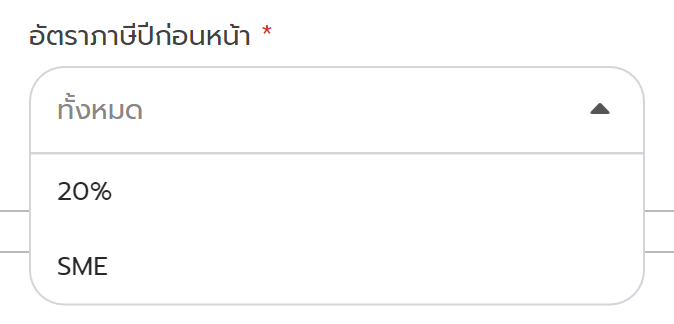
- 5.4 อัตราภาษีปีก่อนหน้า
- - เลือกอัตรภาษี
- 1. 20% (อัตราปกติ)
- 2. SME (สำหรับกิจการที่ทุนจดทะเบียนไม่เกิน 5 ล้าน รายได้รวมหรือสินทรัพย์ไม่เกิน 30 ล้านบาท)
- - เลือกอัตรภาษี
6. กรอกข้อมูลกรรมการ
6.1 กรอกข้อมูล "ชื่อกรรมการ" (โดยระบุ "คำนำหน้า" ตามด้วยชื่อ และ นามสกุล ให้ครบถ้วน เช่น นายใจดี ขยันทำงาน)
6.2 กรณีต้องเพิ่มกรรมการ สามารถคลิกที่ปุ่ม "เพิ่มกรรมการ"

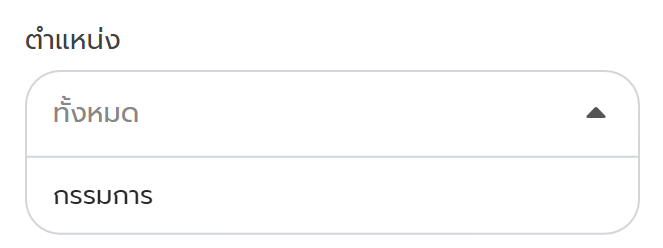
เลือกตำแหน่ง
- - กรณีเลือกตำแหน่งกรรมการสำหรับออกในรายงาน (กรรมการลงนาม)
- 1. ประเภทนิติบุคคลเป็น "บริษัทจำกัด" ให้เลือกตำแหน่งเป็น "กรรมการ"
- 2. ประเภทนิติบุคคลเป็น "ห้างหุ้นส่วนจำกัด" และ สถานะดำเนินกิจการ เป็น งบตั้งกิจการ หรือ งบดำเนินงานปกติ ให้เลือกตำแหน่งเป็น "หุ้นส่วนกรรมการ"
- 3. ประเภทนิติบุคคลเป็น "ห้างหุ้นส่วนจำกัด" และ สถานะดำเนินกิจการ เป็น งบเลิกกิจการ ให้เลือกตำแหน่งเป็น "ผู้ชำระบัญชี"
- - กรณีเลือกตำแหน่งกรรมการสำหรับออกในรายงาน (กรรมการลงนาม)
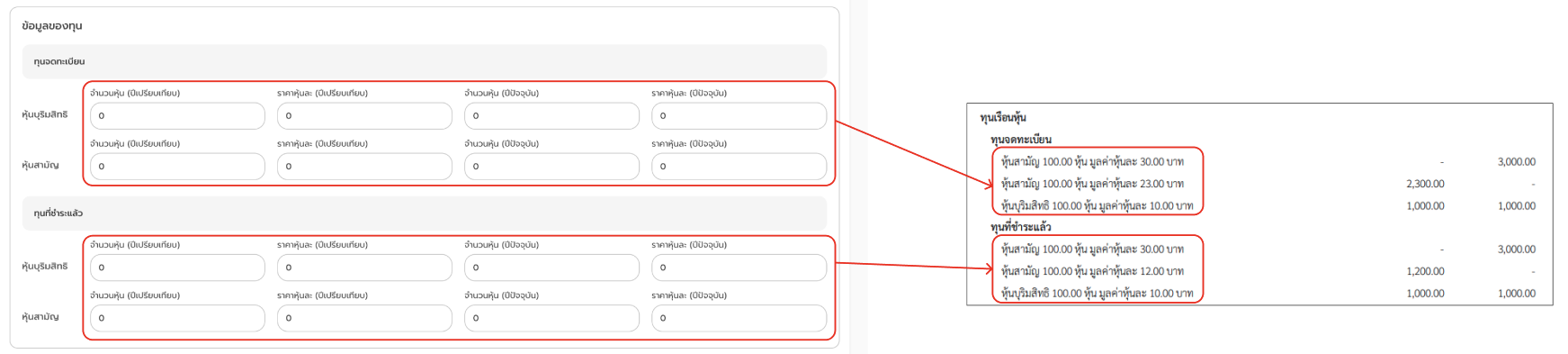
7. กรอกข้อมูลกองทุน
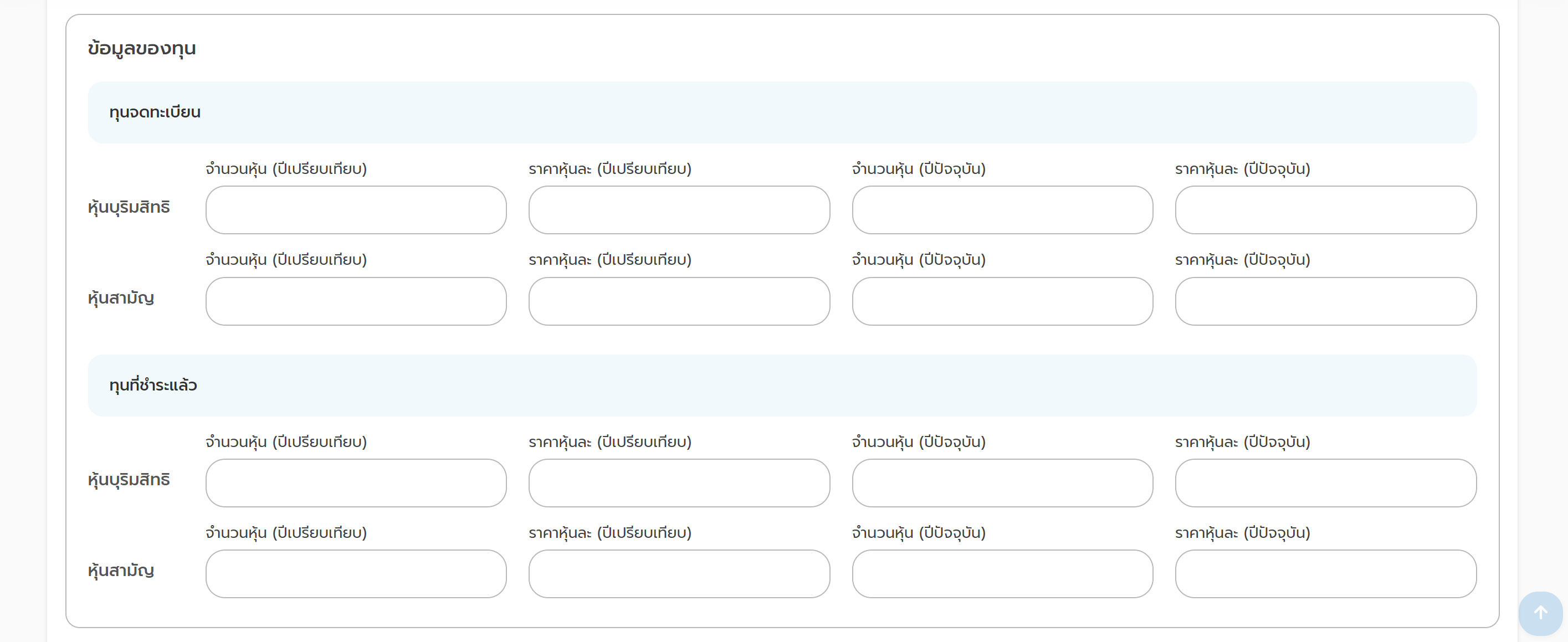
6.1 ทุนจดทะเบียน1. หุ้นบุริมสิทธิ
- - กรอกจำนวนหุ้น และ ราคา หุ้น ทั้งปีเปรียบเทียบ และ ปีปัจจุบัน ให้ตรงตาม หนังสือรับรองของกิจการ และ สำเนาบัญชีรายชื่อผู้ถือหุ้น (บอจ.5)
2. หุ้นสามัญ
- - กรอกจำนวนหุ้น และ ราคา หุ้น ทั้งปีเปรียบเทียบ และ ปีปัจจุบัน ให้ตรงตาม หนังสือรับรองของกิจการ และ สำเนาบัญชีรายชื่อผู้ถือหุ้น (บอจ.5)
6.2 ทุนที่ชำระแล้ว1. หุ้นบุริมสิทธิ
- - กรอกจำนวนหุ้น และ ราคา หุ้น ทั้งปีเปรียบเทียบ และ ปีปัจจุบัน ให้ตรงตาม สำเนาบัญชีรายชื่อผู้ถือหุ้น (บอจ.5) และเมื่อราคา x จำนวนหุ้นแล้ว ตรงกันกับมูลค่าในรายการบัญชีทุนที่ชำระแล้วในงบทดลอง
2. หุ้นสามัญ
- - กรอกจำนวนหุ้น และ ราคา หุ้น ทั้งปีเปรียบเทียบ และ ปีปัจจุบัน ให้ตรงตาม สำเนาบัญชีรายชื่อผู้ถือหุ้น (บอจ.5) และเมื่อราคา x จำนวนหุ้นแล้ว ตรงกันกับมูลค่าในรายการบัญชีทุนที่ชำระแล้วในงบทดลอง
ตัวอย่างการแสดงผลข้อมูล
กรณีระบุข้อมูลทุนในปีเปรียบเทียบและปีปัจจุบัน มีจำนวนหุ้นและราคาหุ้นเท่ากัน ข้อมูลจะแสดงในบรรทัดเดียวกัน
กรณีระบุข้อมูลทุนในปีเปรียบเทียบและปีปัจจุบัน มีจำนวนหุ้นและราคาหุ้นไม่เท่ากัน ข้อมูลจะแสดงแยกบรรทัดกัน
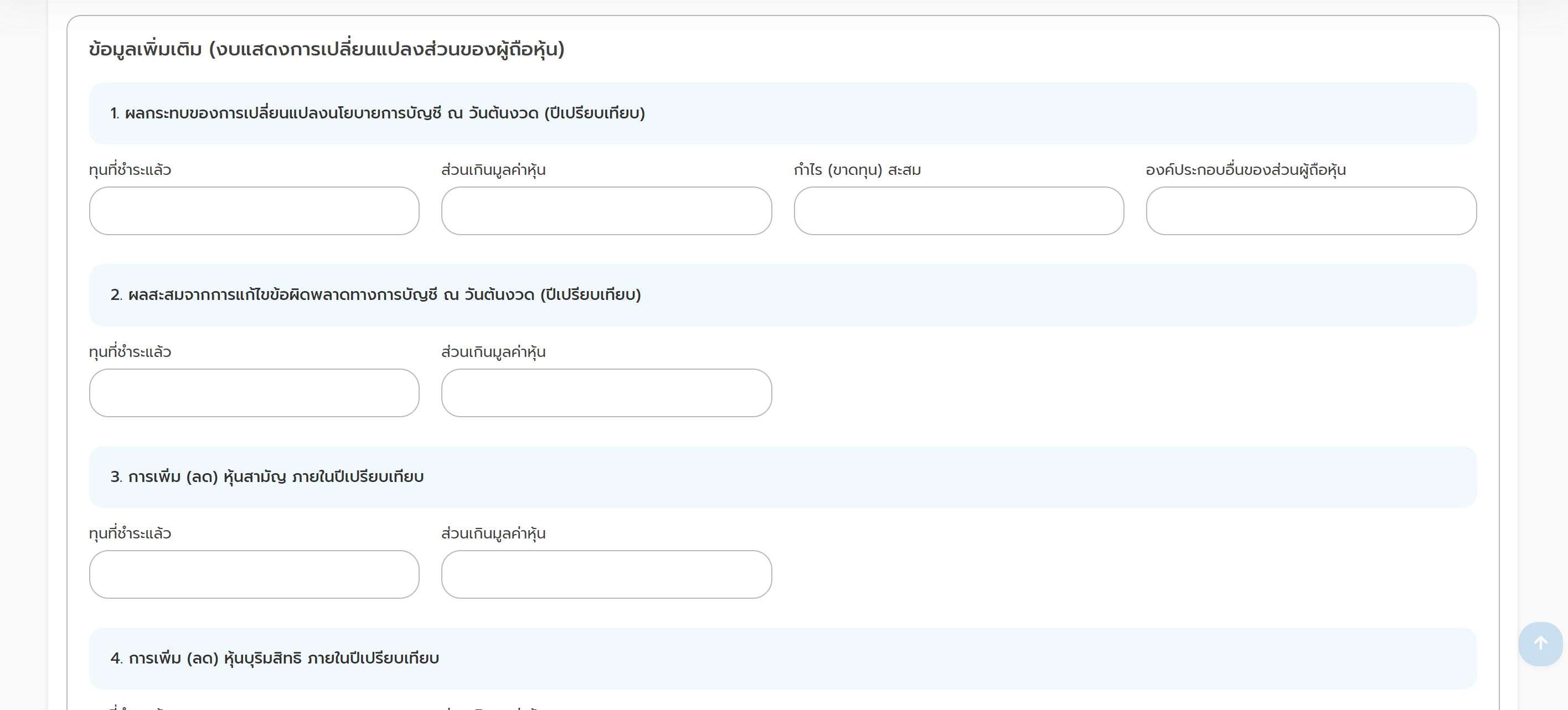
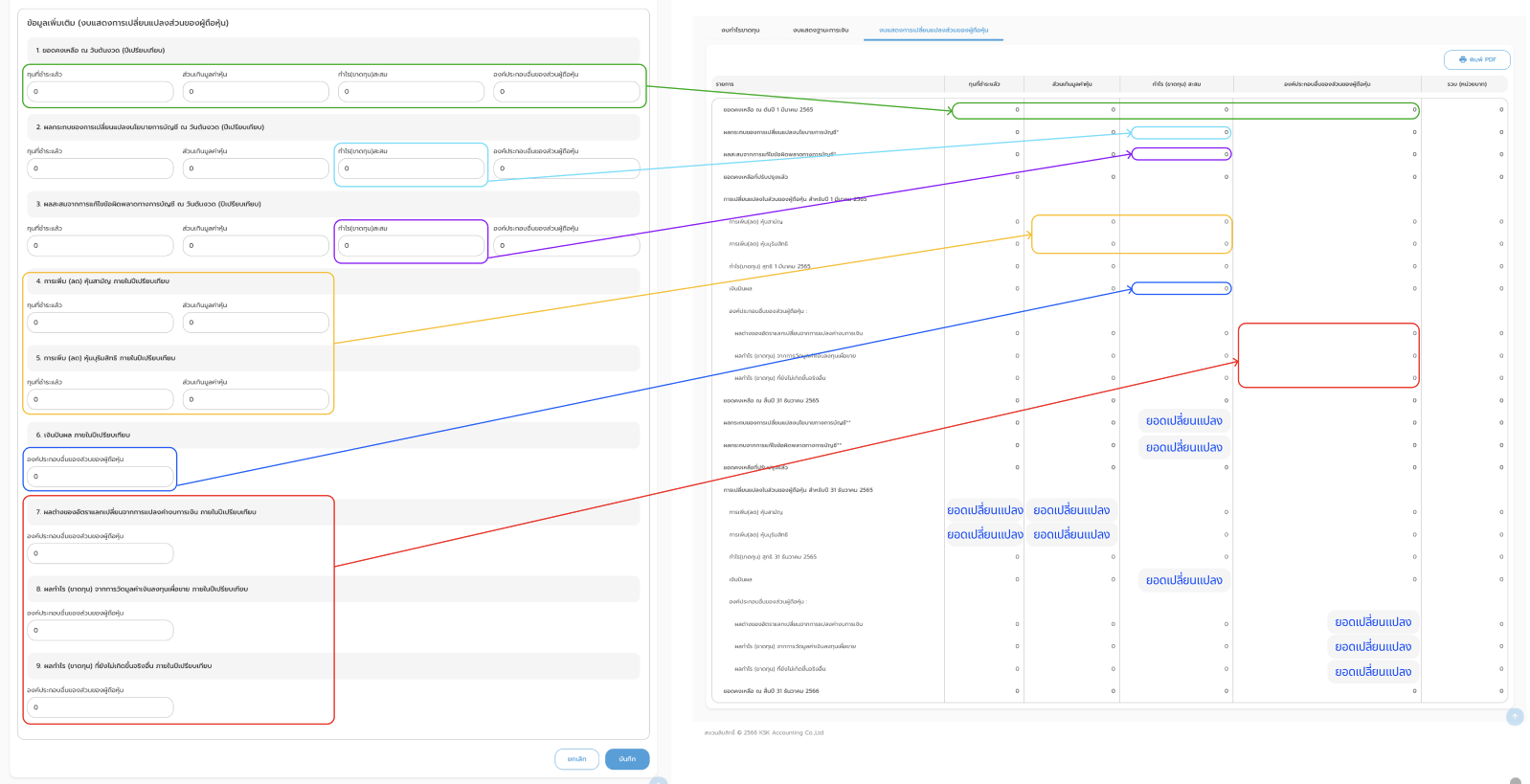
8. กรอกข้อมูลเพิ่มเติม (สำหรับงบแสดงการเปลี่ยนแปลงส่วนของผู้ถือหุ้น) * ส่วนนี้กรอกเฉพาะงบการเงินที่มีปีเปรียบเทียบ โดยนำข้อมูลจากงบแสดงเปลี่ยนแปลงผู้ถือหุ้นปีก่อนมากรอก
ตัวอย่างการแสดงผลข้อมูล
9. เมื่อกรอกข้อมูลเรียบร้อย จากนั้นคลิกที่ปุ่ม "บันทึก"
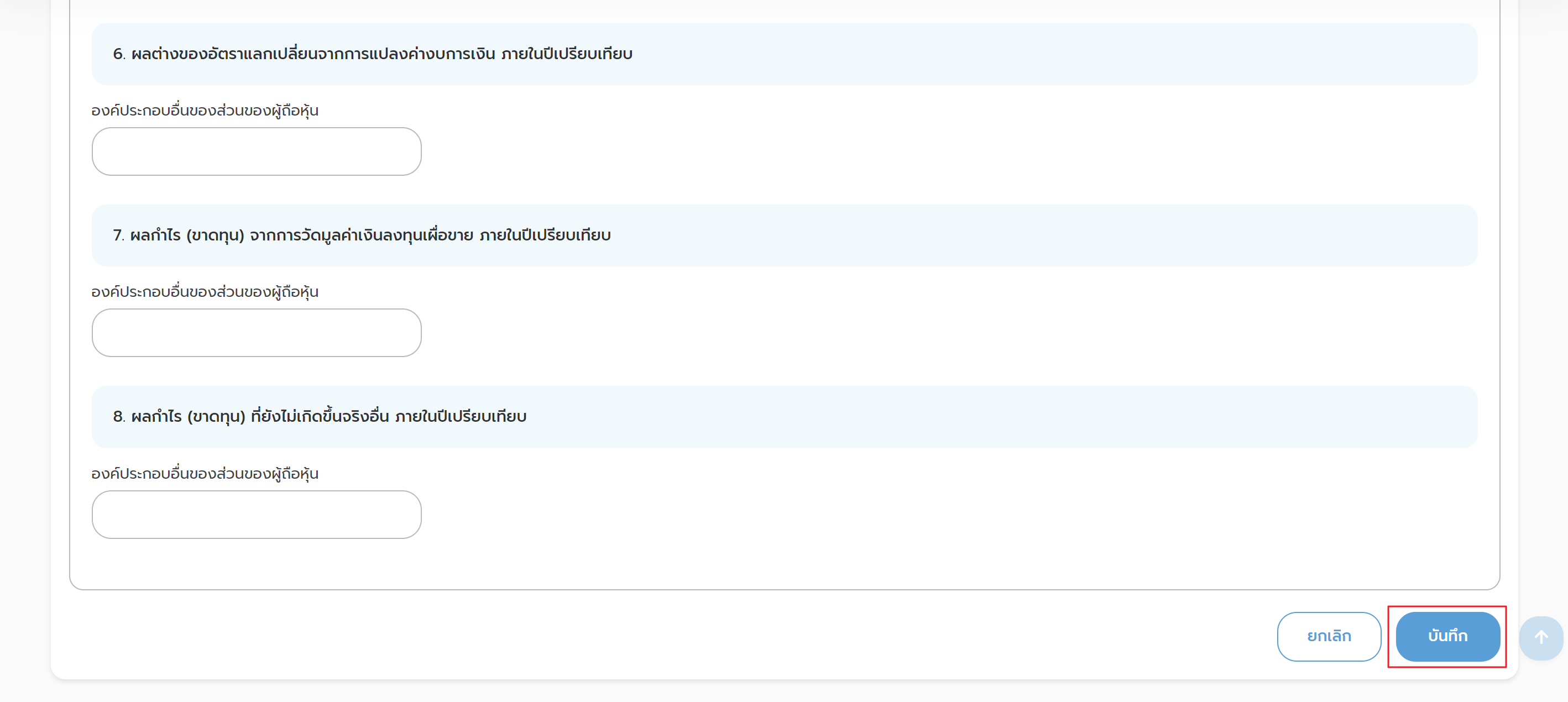
หมายเหตุ : เมื่อทำการบันทึกข้อมูลแล้ว ข้อมูล แพ็คเกจ, ชื่อนิติบุคคล, เลขประจำตัวผู้เสียภาษี/เลขนิติบุคคล, ปีปัจจุบัน (วันต้นงวด) และ ปีปัจจุบัน (วันสิ้นงวด) จะไม่สามารถแก้ไขได้ในหน้าจอนี้